
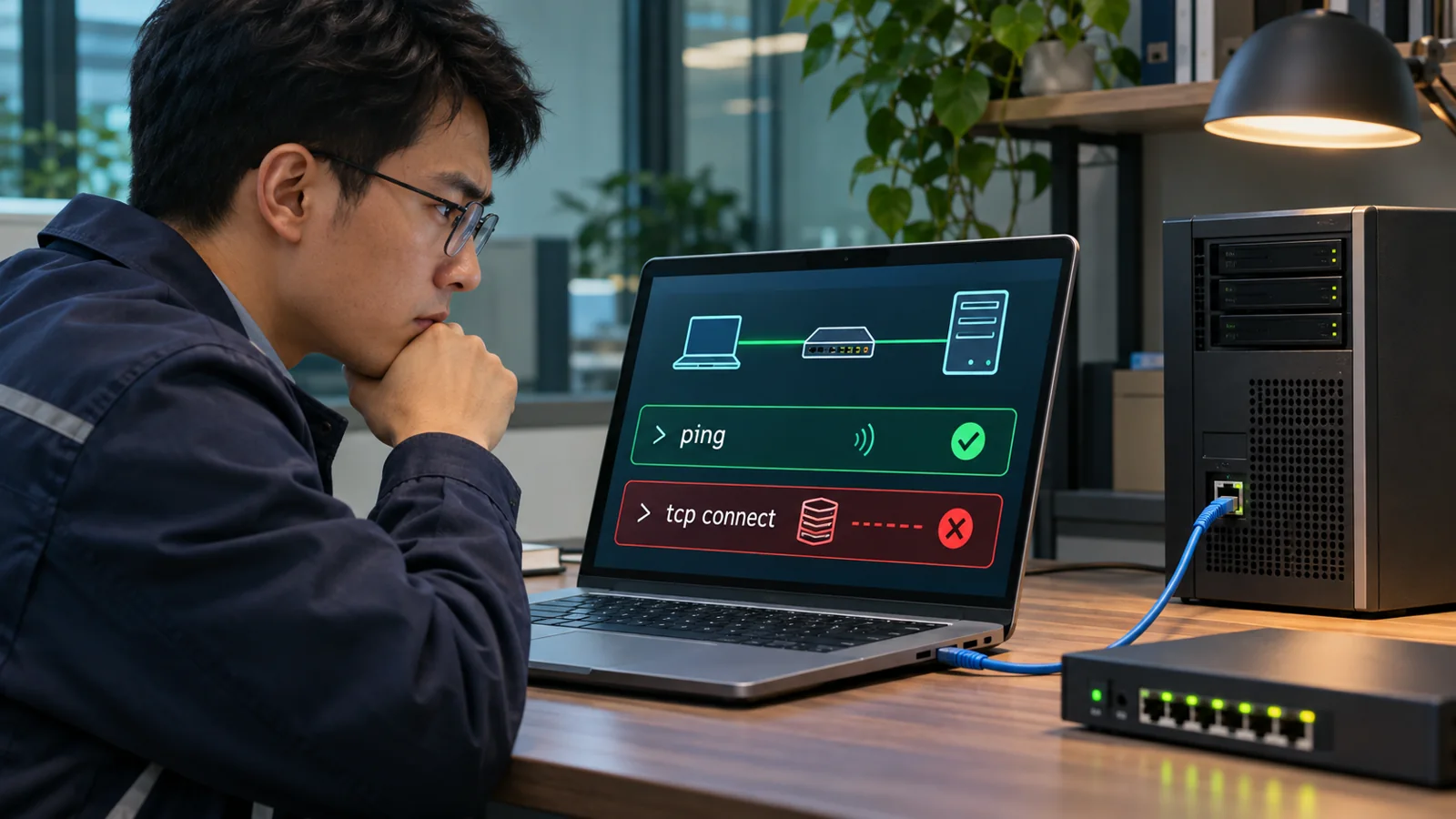
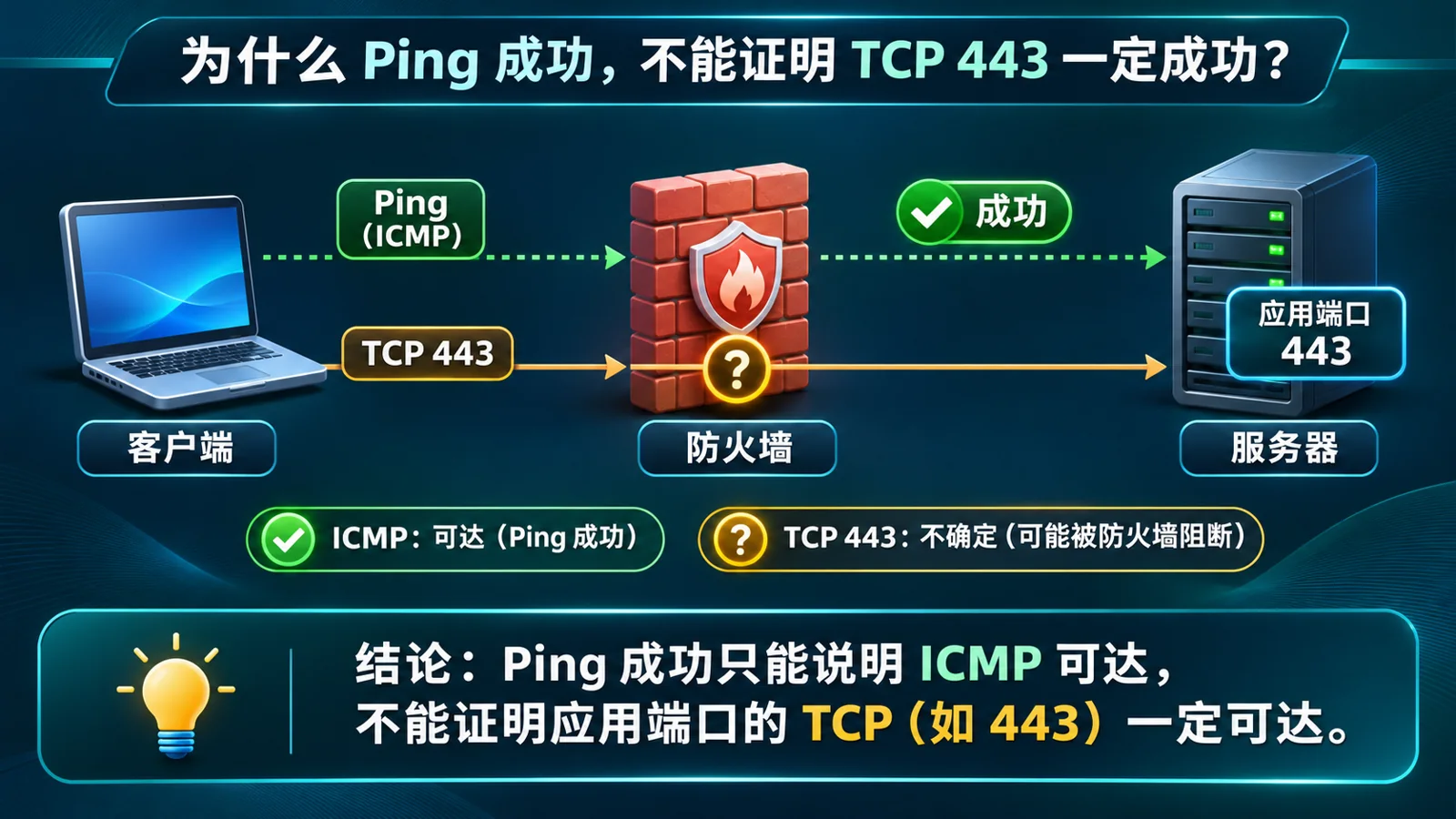
能收到 ping 回应,只说明这一次 ICMP 探测收到回应。业务连接还需要正确的目标地址、TCP 端口、监听进程和沿途策略。先从故障电脑对实际业务域名和端口发起一次 TCP 测试,再对照服务器监听和另一台客户端;不要看到失败就关闭防火墙。
本文用 Windows 11 与 Windows Server 2022/2025 的 Windows PowerShell 5.1 演示检查思路。命令为依据微软文档编写的操作示例,未在你的业务现场执行。仅测试获授权的单个目标,避免批量扫描。
先把测试对象写清楚
向应用管理员确认域名、协议、实际端口和预期服务器地址,记录故障时间、客户端网段、VPN状态以及错误截图。以下地址是文档示例,执行前换成真实目标;443仅代表本例的HTTPS服务,不代表所有业务都用这个端口。
业务域名:portal.example.com
服务器预期地址:192.0.2.80
传输协议:TCP
端口:443
测试位置:出现故障的 Windows 客户端
按开始菜单搜索“Windows PowerShell”并打开;客户端普通TCP检查通常不需要管理员权限。服务器监听和策略检查由获授权管理员执行。若命令不存在,先确认使用Windows内置环境及NetTCPIP模块,不要直接下载不明测试工具。
第一步:测试业务域名对应的TCP端口
在故障客户端执行:
Test-NetConnection -ComputerName portal.example.com -Port 443 -InformationLevel Detailed
重点记录远端地址、远端端口、源地址、网卡与TCP测试结果。下面是格式示意,并非本文实测回执:
ComputerName     : portal.example.com
RemoteAddress    : 192.0.2.80
RemotePort       : 443
InterfaceAlias   : Ethernet
SourceAddress    : 192.0.2.25
TcpTestSucceeded : False
结果为True表示本次TCP连接建立成功,仍不能证明TLS证书、HTTP状态、登录和应用功能正常。False只表示这次连接测试未成功,不能单凭它区分丢包、拒绝、无监听或路由故障。ICMP警告也不能代替TCP结果;有的服务器禁ping但正常提供服务。
第二步:确认测到了正确地址
同一域名可能返回多个IPv4/IPv6地址,VPN或分流DNS也可能改变答案。先核对解析,再把已确认的地址单独测试一次:
Resolve-DnsName -Name portal.example.com
Test-NetConnection -ComputerName 192.0.2.80 -Port 443 -InformationLevel Detailed
对照第一步实际选中的远端地址与应用管理员提供的地址。域名失败而某个IP成功,优先检查DNS答案、地址族、负载均衡后端或访问路径差异。不要把IP测试成功理解为HTTPS域名访问一定成功:直接访问IP可能改变证书校验、SNI和虚拟主机选择。
有多个地址时逐一记录,不随意删除DNS记录或永久修改hosts。若预期地址未知,先停止策略修改,请应用负责人确认目标。
第三步:到服务器核对监听,而不是先放通端口
在确认承担此服务的Windows服务器上,授权管理员打开Windows PowerShell,检查本例端口:
Get-NetTCPConnection -State Listen -LocalPort 443 |
    Select-Object LocalAddress, LocalPort, State, OwningProcess
无结果或提示没有匹配对象,说明本次查询没有发现该端口的TCP监听。先检查服务是否启动、配置端口是否正确、应用日志是否报错。不要用防火墙规则弥补没有监听的服务。
有监听时核对本地地址和所属进程。回环地址只供本机访问;通配地址代表对应地址族的监听,不等于所有网卡、两种地址族与安全策略均已正确配置。若服务实际在Linux、容器、反向代理或负载均衡器上,应由对应负责人查真正终止TCP连接的设备。
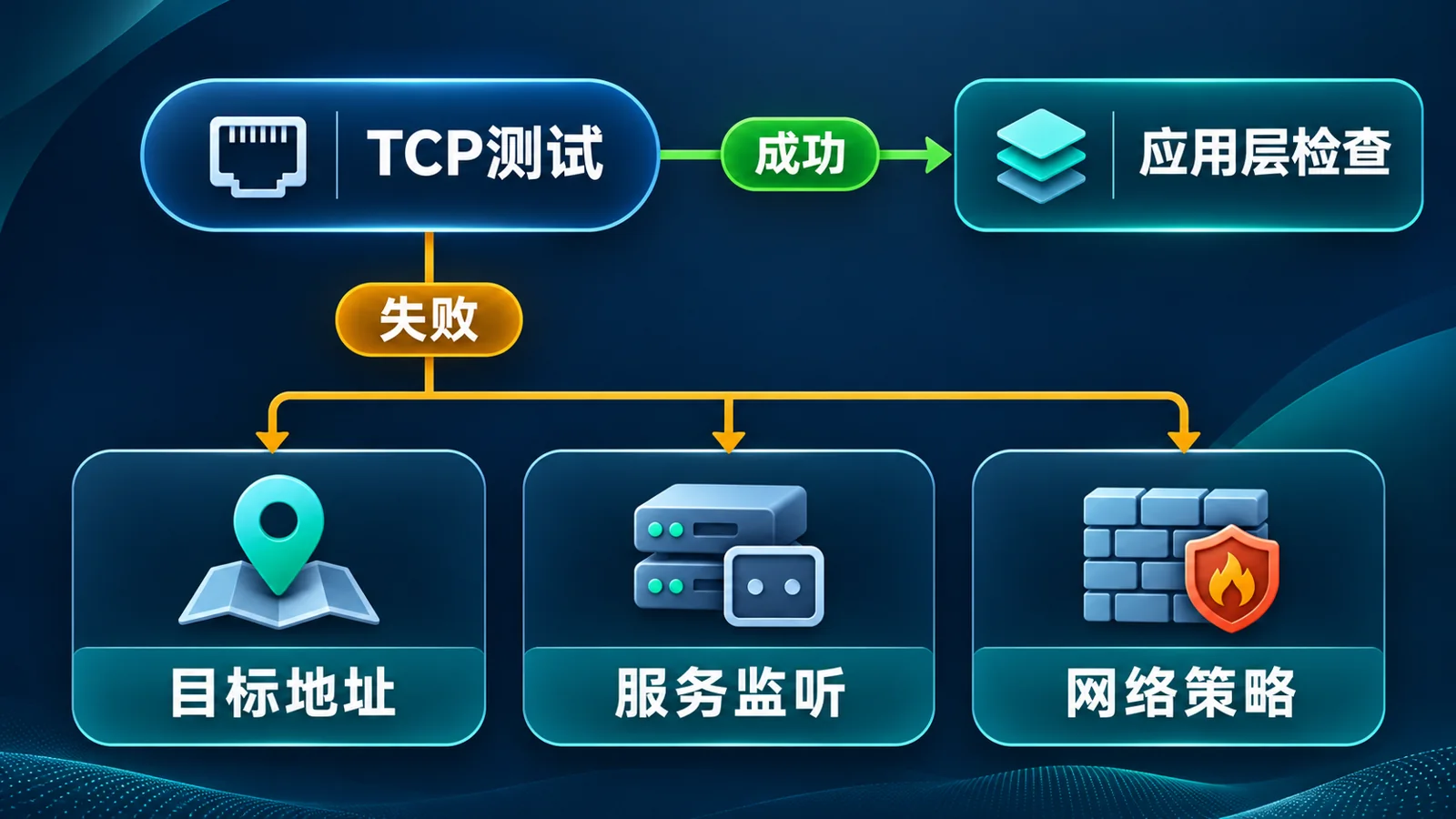
示意图帮助比较检查结果,不代替现场测量。
第四步:用对照测试缩小策略范围
保持同一目标地址、同一端口,在服务器本机和另一台已知正常的授权客户端分别复测。服务器本机测试可以补充判断,但不能证明远端入站路径通过。
| 观察 | 优先检查 | 不能直接得出的结论 |
|---|---|---|
| 没有监听 | 服务状态、绑定地址、配置和日志 | 防火墙一定拦截 |
| 本机成功,所有远端失败 | 主机入站策略、网段ACL、NAT、回程路径 | 必须关闭防火墙 |
| 同网段成功,VPN客户端失败 | VPN路由、来源地址、分区策略 | 服务器服务已坏 |
| TCP成功,浏览器仍失败 | TLS、代理、HTTP、认证及应用日志 | 端口测试证明业务健康 |
服务器端可通过“开始 → Windows 管理工具 → 高级安全 Windows Defender 防火墙 → 入站规则”检查对应业务规则;Windows版本不同也可在开始菜单搜索该管理控制台。核对规则是否启用、允许的程序或端口、当前网络配置文件、远程地址范围及集中策略。涉及域策略时请策略负责人核实有效策略,不能只看一条本地规则。
不确定拦截点时,把源/目的地址、端口、协议、时间和双端测试结果提交给网络与安全管理员。只申请已批准的最小范围变更,保留原设置、变更单和回退步骤;本文不提供一键关防火墙命令。
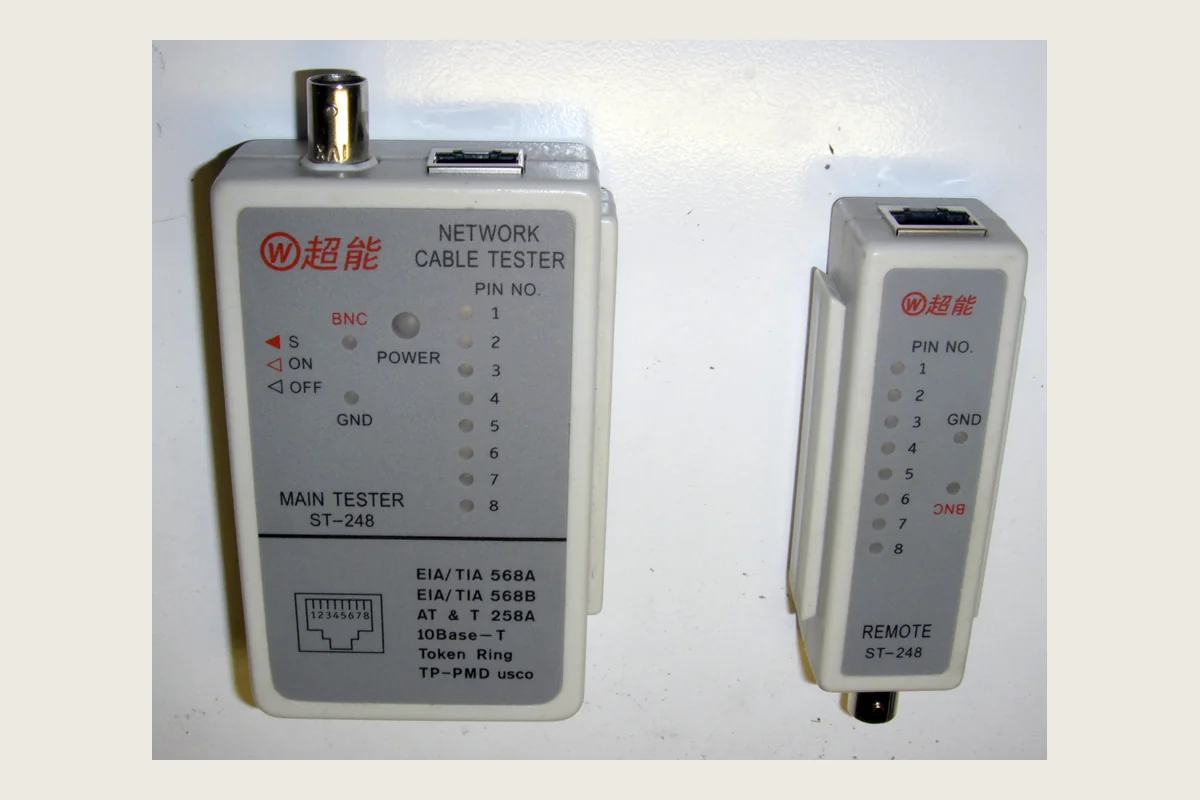
实拍:George Shuklin,2007-06-05,Public Domain;来源许可见文末。线缆测试仪检查物理线缆通断,不能证明TCP端口或应用正常;不是本文现场。
服务器上如需核对已确认的进程,可把上一条返回的实际进程ID填入下面的示例,不能把示例数字当作固定服务编号:
Get-Process -Id 1234 | Select-Object Id, ProcessName, Path
进程路径可能因权限不足不可见;交由管理员核验,不要据此终止进程。
第五步:回到原业务做验收
修复后从原故障客户端重复第一步,保存同一目标的前后结果;再在原浏览器或业务客户端访问域名,完成一次授权范围内的实际操作。若通过代理访问,单独记录代理路径,因为直连TCP测试和应用实际路径可能不同。
验收至少包括:目标地址正确、指定TCP端口可建立连接、原应用访问恢复、其他授权客户端无新增故障,以及临时测试策略已按变更单撤销。若只有测试工具成功而业务仍失败,转交应用层排查,不继续扩大网络放通范围。
常见问题
能用这个方法检查UDP吗?
不能。本文指定端口测试验证TCP连接,不验证UDP业务。DNS、语音等UDP场景需要协议适用的查询或抓包,并由服务负责人确认请求与响应。
TCP成功是否意味着HTTPS证书正确?
不是。TCP连通是后续TLS和HTTP的前提之一。证书名称、信任链、SNI、代理与应用响应都需要回到原应用验证。
为什么正常同事成功,我却失败?
先比对实际远端地址、源地址、网卡、VPN与代理状态,再核对账户或设备策略。两次测试的目标与路径不同,结果就不能直接比较。
官方资料与图片来源
- Microsoft:Test-NetConnection参数与返回信息。
- Microsoft:Get-NetTCPConnection连接与监听状态。
- Microsoft:Resolve-DnsName。
- Microsoft:Get-Process进程ID查询。
图片1与2为解释检查顺序的技术示意图,不是抓包或现场测试。实拍图由George Shuklin于2007-06-05拍摄,Public Domain;原始来源与许可。照片等比缩放置入横向画布,未裁掉工具。

相关解决方案与相关阅读
如果故障横跨VPN、防火墙与应用,可由煜企智能技术支持协调双端证据与小范围变更。
相关阅读:DNS新增记录后仍返回NXDOMAIN;千兆内网吞吐排障。