
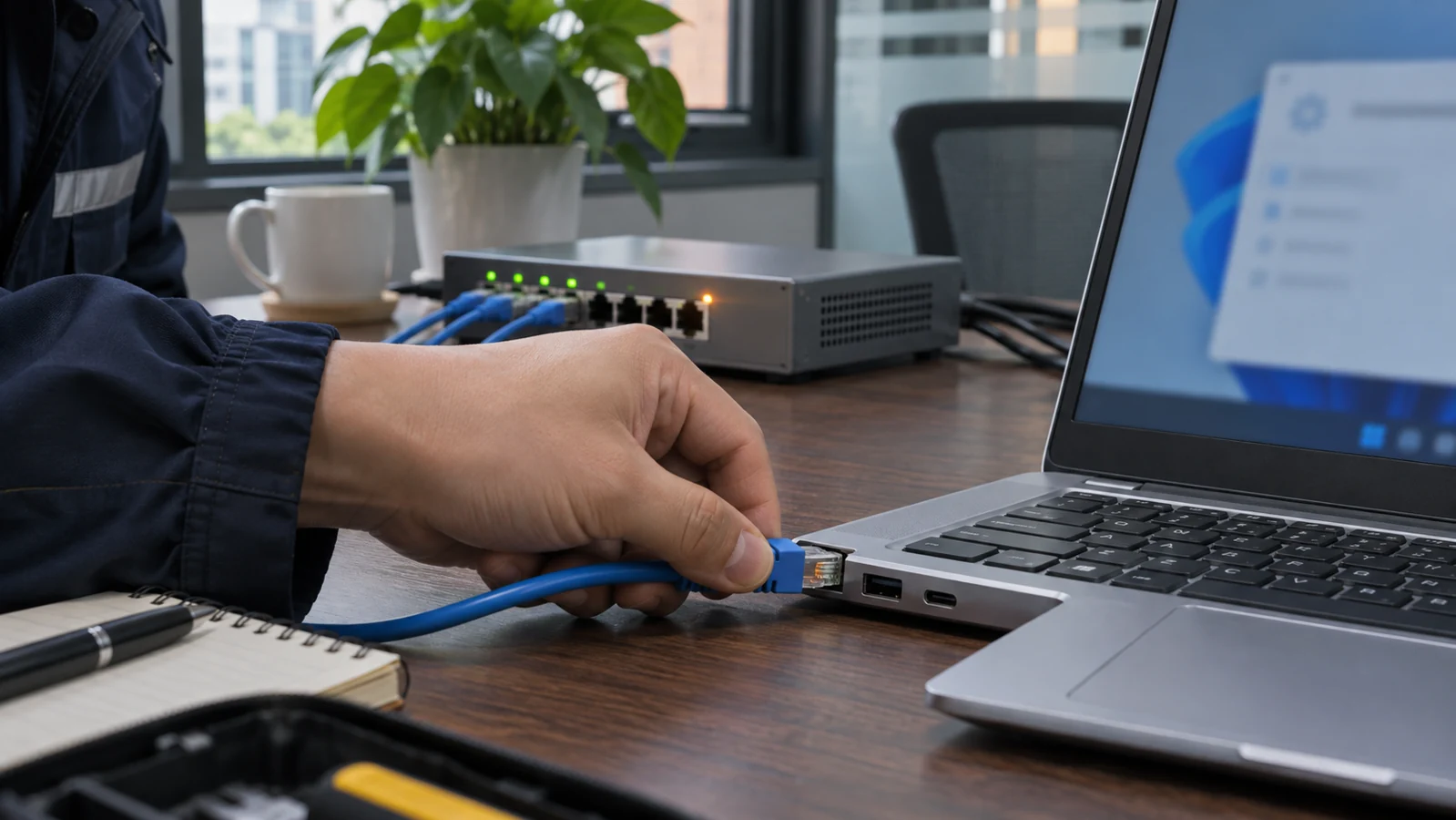
办公电脑显示已连接,文件共享与业务系统却都打不开。先核对出问题的是哪张网卡,再追查它为何没有拿到预期租约。不要先换公共 DNS 或随便填一个静态地址。
直接答案:先确认 APIPA,再按影响范围分流
自动获取 IPv4 的网卡,在没有取得有效 DHCP 配置时可能使用 APIPA 链路本地地址。169.254 开头是线索,不能单凭地址认定 DHCP 服务器宕机;它也可能来自手工配置、错误网卡或隔离网络。先确认 DHCP 已启用、目标网卡及实际 IPv4 字段,再检查链路、租约服务与网络路径。APIPA 主要用于本链路通信,不是企业网正常租约的替代品。Microsoft APIPA 说明。
本文针对 Windows 11 客户端、Windows Server 2022 DHCP 管理场景;命令为 Windows PowerShell 5.1 操作示例,不代表已在读者网络执行。交换机与第三方 DHCP 的界面按实际型号确认。
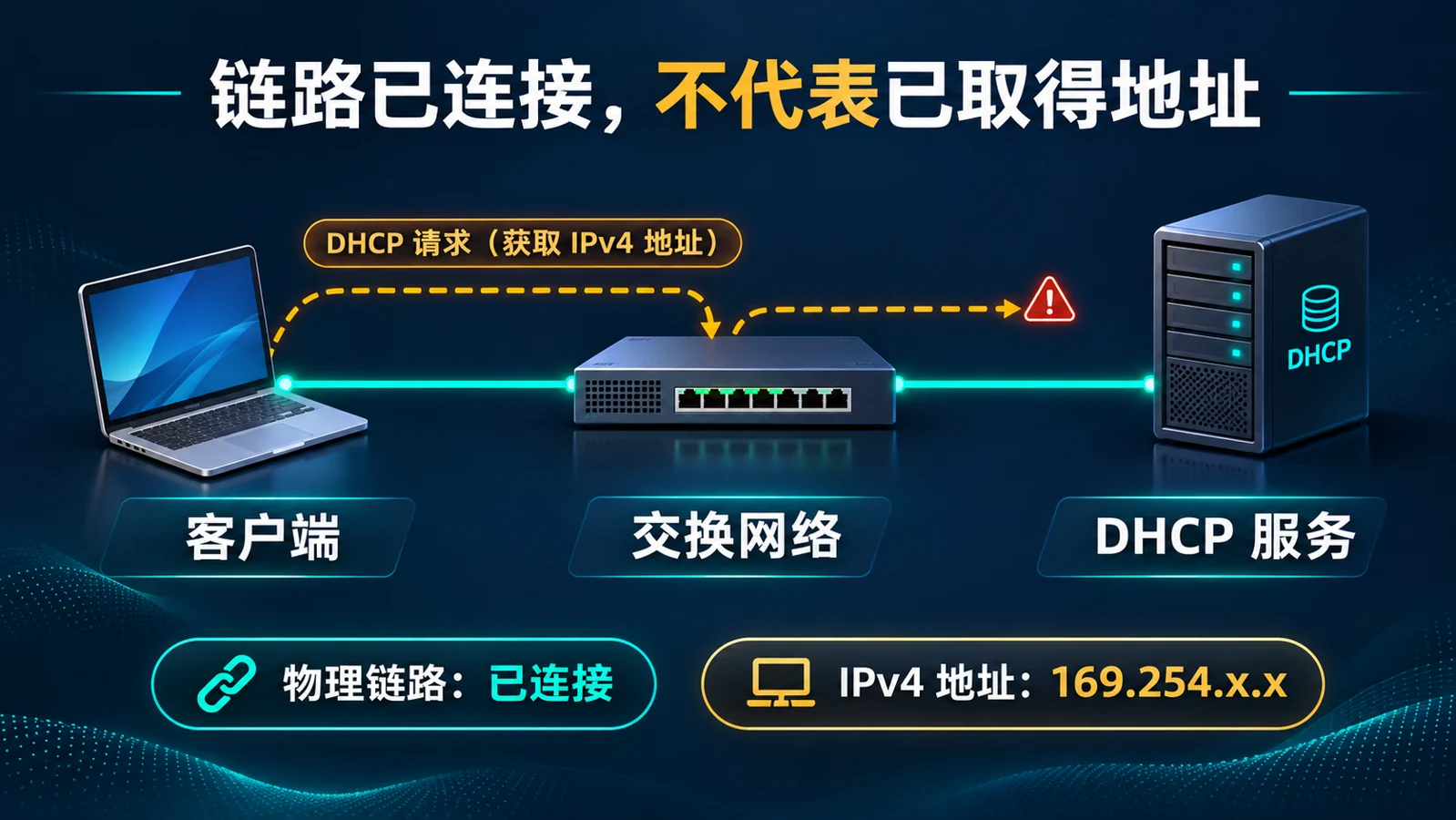
图1区分客户端、二层接入与 DHCP 服务的责任边界;虚线只示意初次 Discover 请求未到服务器的一类分支,不代表 APIPA 的唯一原因,也不是现场抓包结果。
先准备:确保有恢复入口
本机读取配置通常无需停业务;续租、拔线或改 VLAN 则可能断开远程连接。先取得设备和网络管理授权,记录故障开始时间、受影响人数、网口与交换机端口。若你正通过这张网卡远程维护,先安排现场人员或带外控制台;没有恢复入口就停在只读检查。
不要关闭全机防火墙、删除租约、重启 DHCP 服务器或批量修改交换机。不要把带有主机名、MAC、内网地址的完整截图公开上传。
第一步:锁定真实网卡,保存原始状态
在故障电脑打开 Windows PowerShell。下面两段都是只读检查;不要把 VPN、虚拟交换机或已断开的网卡当作办公接入口。
Get-NetAdapter -IncludeHidden |
    Select-Object Name, InterfaceDescription, ifIndex, Status, MacAddress, LinkSpeed
根据网卡名称、MAC 与物理接线确认目标。状态为 Disconnected 时,先核对网线、对端口、无线关联与认证;状态 Up 只能证明链路已建立,不证明 VLAN 或 DHCP 正确。Get-NetAdapter 官方参数。
ipconfig /all
只看目标适配器对应段,记录 DHCP Enabled、Autoconfiguration IPv4 Address / IPv4 Address、子网掩码、默认网关、DHCP Server、租约获得和到期时间。系统语言不同,字段名称也会变化。不要照抄别人的输出当作预期值。ipconfig 官方说明。
| 观察 | 下一步 |
|---|---|
| 只有闲置虚拟网卡是链路本地地址 | 回到正在承载业务的网卡,避免误修 |
| 目标网卡 DHCP 未启用 | 先查地址分配设计及原配置,不自动改成 DHCP |
| 同一区域多台新接入电脑失败 | 优先交网络或 DHCP 管理员查共同路径 |
| 仅一台失败,邻近已知正常端口可用 | 对比客户端、接入认证、线缆及端口策略 |
第二步:确认 IPv4 自动分配与服务状态
把下例中的 Ethernet 换成第一步确认的完整网卡名,并保留引号。该命令读取 IPv4 接口设置,不会修改地址。
Get-NetIPInterface -InterfaceAlias "Ethernet" -AddressFamily IPv4 |
    Select-Object InterfaceAlias, InterfaceIndex, Dhcp, ConnectionState
Dhcp 显示 Enabled 才符合本文的自动获取前提。Windows 11 可在「设置 → 网络和 Internet → 以太网 → IP 分配」查看;传统适配器属性的「Internet 协议版本 4」也能核对自动获取选项。不要在不清楚原静态地址用途时保存更改。Get-NetIPInterface 官方说明。
Get-Service -Name Dhcp |
    Select-Object Name, Status, StartType
预期 DHCP Client 服务处于 Running。若停止,先记录状态并交管理员查禁用原因、依赖或终端策略,不直接批量重启服务。Get-Service 官方说明。
第三步:用小范围对照缩小故障边界
在已获许可的条件下,一次只改一个因素:原电脑换已知正常线缆、原电脑接已知正常同用途端口,或让测试设备接原端口。记录每次设备、MAC、端口及时间;改完恢复原接线。端口若绑定 MAC、802.1X 或准入策略,应先与网络管理员协调,避免把认证差异误判为网线坏。
同一个交换机并不代表同一个 VLAN。跨网段 DHCP 依赖正确的中继/IP Helper;本机拿不到租约时,不要靠给客户端随便配置服务器地址来绕过中继。网络管理员应对照该端口的设计 VLAN、上联允许 VLAN 与中继目标,而不是复制邻口配置。
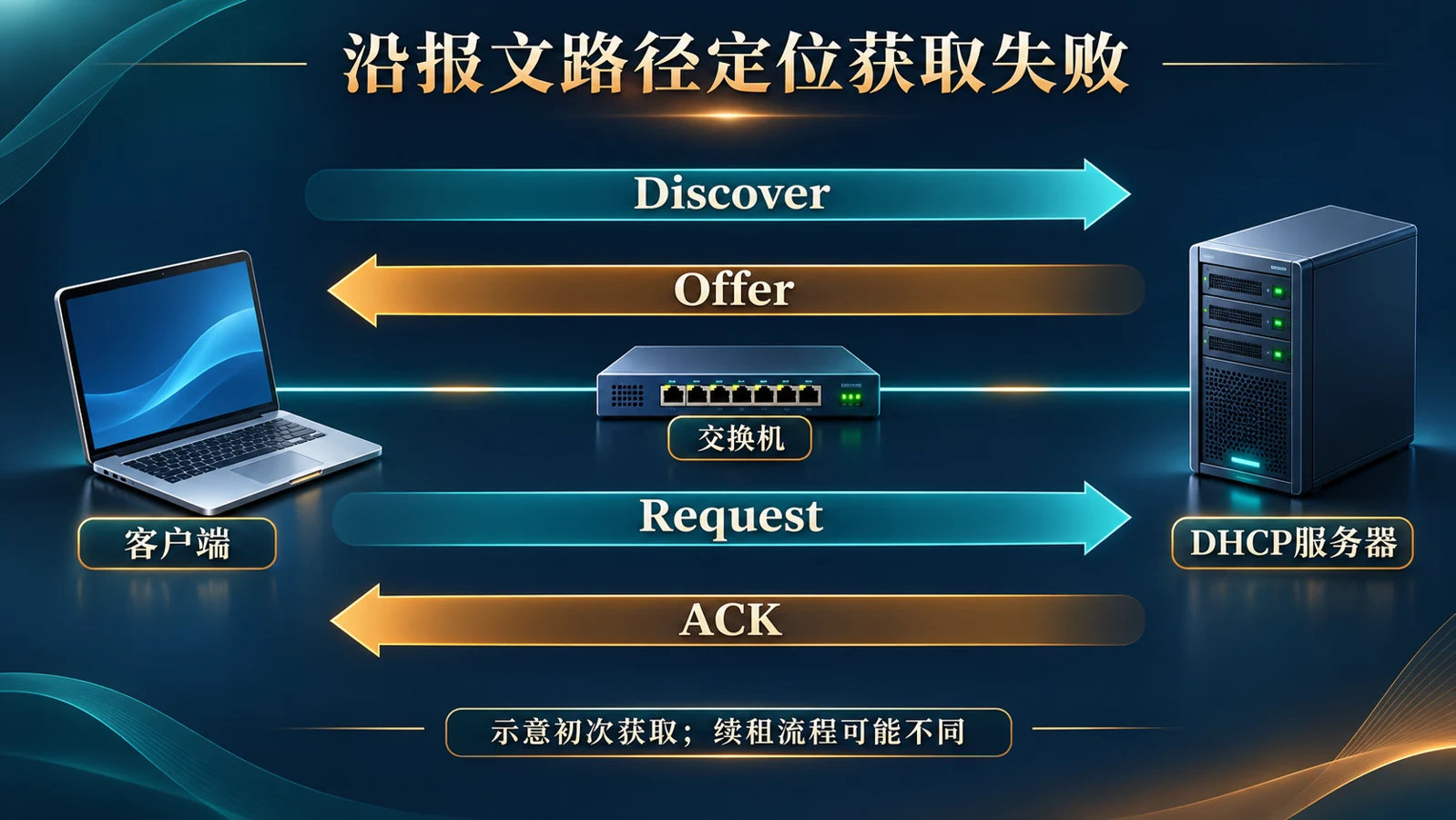
图2展示排查分支;最终结论仍需配置、日志或报文证据支持。
第四步:有恢复入口时,只对目标网卡重试续租
先保存第一步的原配置与错误时间。在已获终端管理授权后,以管理员身份打开 PowerShell。以下是会触发网络重新配置的操作,可能影响当前会话,只在本地或具备带外恢复入口时执行一次;不对全部适配器操作,不预先释放租约。
ipconfig /renew "Ethernet"
如果超时或提示无法联系 DHCP 服务器,记录完整错误和时间;不要连续反复重试。如果地址改变,马上重新读取配置,确认地址、掩码、网关、DNS 与管理员提供的网段设计一致,不能仅凭地址不再以 169.254 开头就验收。指定适配器续租语义。
Get-NetIPConfiguration -InterfaceAlias "Ethernet" -Detailed
此处显示的是网卡当前配置,需再与业务系统实际连接结果对照。取得有效租约后仍不能访问业务,应进入路由、DNS 或端口排查,不重复折腾 DHCP。Get-NetIPConfiguration 官方说明。
第五步:带证据交接服务器与网络管理员
客户端在事件查看器「应用程序和服务日志」中查找 DHCP Client 的 Admin 与 Operational 通道,按刚才重试时间定位,保留接口信息与错误。通道显示因版本而异;没有记录不能直接证明没有问题。服务器侧由管理员在 DHCP 控制台检查对应 IPv4 作用域的激活状态、可用地址、地址租用与策略,再核对服务和相关事件。Microsoft DHCP 客户端排障。
若仍不能定位,在批准的维护窗口由负责人员同时采集客户端与服务器侧 DHCP 报文,围绕一次重试的时间、事务 ID 和客户端标识对齐证据。首次分配通常经过 Discover、Offer、Request、ACK;已有租约续租不一定出现完整四步。DHCP 使用 UDP 67/68,TCP 端口连通测试不能证明 DHCP 可用。跨 VLAN 时还需核对中继两侧,不能因为客户端没看到 Offer 就认定服务器没有发出。Microsoft DHCP 通信过程。
| 证据组合 | 优先查找的位置 |
|---|---|
| 客户端未见预期请求 | 是否抓对接口、客户端服务及本机安全策略 |
| 客户端发出,服务器侧未见 | 接入 VLAN、中继、链路与 ACL |
| 服务器收到请求但无可用租约响应 | 作用域容量、策略、服务日志与客户端匹配条件 |
| 服务器发出响应,客户端侧未见 | 返回路径、中继和接入安全策略 |
| 客户端收到 ACK 但配置仍异常 | 地址冲突、客户端事件、驱动与本机配置 |
这些只是下一步检查方向,不能当作单包即定根因。抓包可能包含内部标识,按组织权限保存,交接前去除无关业务内容。
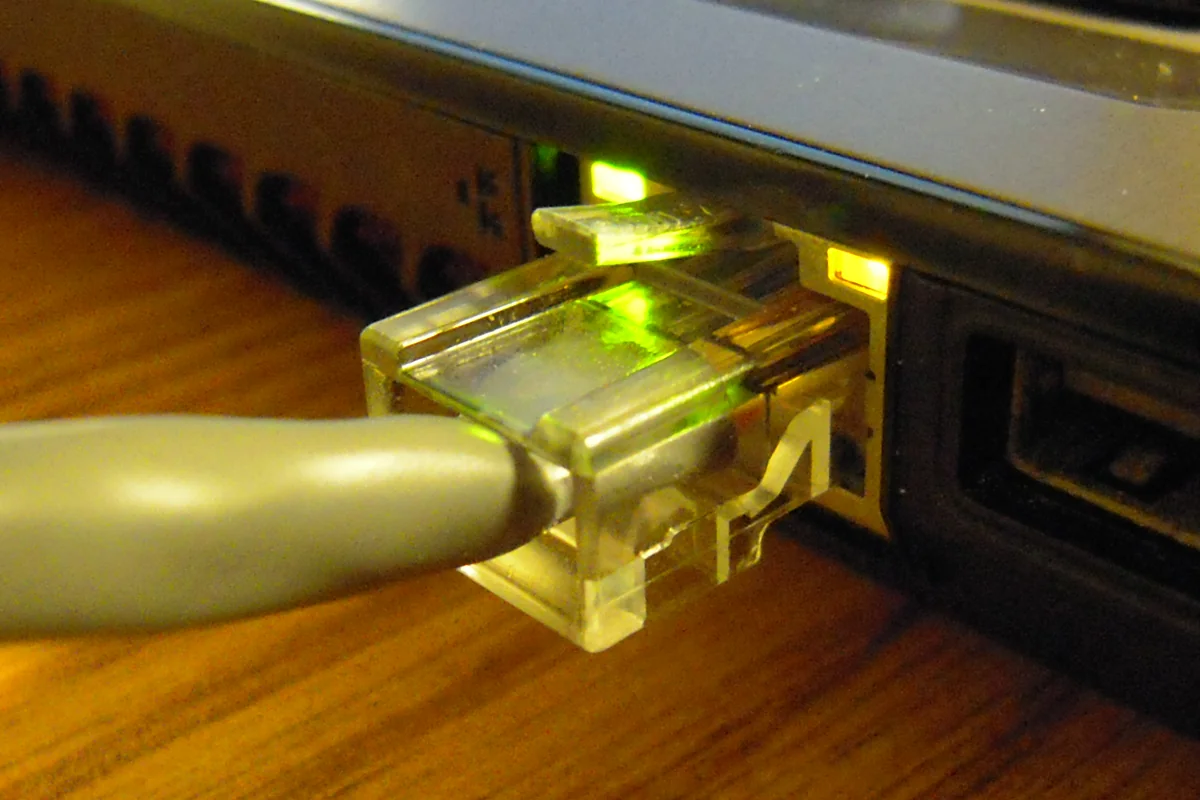
图3:笔记本网口连接实拍,作者 Someone’s Moving Castle / Wikimedia Commons,CC BY-SA 3.0。已裁切、压缩;非本文现场。照片仅说明物理连接形态,不能证明 DHCP 已取得租约。

验收、回退与停止门槛
验收记录应包含:同一目标网卡恢复预期租约,网关与 DNS 符合设计,实际业务恢复;由现场人员确认重新连接后仍正常。记录修复的是哪项配置和复测时间,不能只写“重启后好了”。
本文读取命令没有配置回退项。接线对照后恢复原端口与线缆;已批准的 VLAN、中继或作用域更改由管理员按变更前备份恢复。续租不会提供一个可保证恢复旧租约的“撤销”按钮,失败时依赖现场或带外入口。涉及作用域扩容、终端准入、全网防火墙或 DHCP 重启时,停止本机试错,另走相应维护审批。
常见问题
改 DNS 能解决吗?
先拿到正确地址和路径,再查名称解析。换 DNS 不会修复 DHCP 请求未达服务端的问题,还可能破坏企业域名解析。
直接设置静态地址是否更快?
只有地址管理员确认空闲地址、掩码、网关、DNS 及租约排除后,才可按批准方案临时使用并记录回退。随便选地址会引发冲突或掩盖根因。若已拿到地址却发生重复地址提示,转到企业DHCP地址冲突排障,不要把两类症状混为一谈。
有线失败但 Wi-Fi 正常,是否证明服务器正常?
只能证明另一条接入路径可用。两者可能使用不同 VLAN、作用域、中继及准入策略,要分别核对。
官方资料与图片来源
本文基于 Microsoft 官方文档做操作示例与检查清单;不包含客户现场测量。图片1与2为技术示意,不替代报文证据。图片3的拍摄者、原图与许可见图注。
相关解决方案与相关阅读
需要协同梳理终端、交换机、中继与 DHCP 证据时,可联系煜企智能技术支持,先确认影响范围与维护窗口。