
能看到共享目录,并不代表可以保存文件。先确认实际连接账户,再分别检查共享访问规则和目标目录的NTFS权限;最后用专用测试文件分开验证新建、修改、重命名和删除,别先给Everyone完全控制。
本文针对Windows 11客户端访问Windows Server 2019/2022/2025的普通NTFS文件共享。适用于能列目录或读文件、却无法新建或保存的情况;不展开无法建立连接、NAS厂商ACL、DFS转介、群集共享和SMB over QUIC。以下为依据微软文档整理的操作示例,不是客户现场测试报告。操作前准备异常用户、完整UNC路径、报错时间,以及由服务器管理员执行查询的窗口。
先把“不能写”拆成四种操作
请用户在同一具体目录说明:不能新建空文件,还是能新建却不能保存已有文件?Office等应用常通过临时文件和重命名保存,成功创建文件不能证明应用保存链路正常。读到共享根目录也不能证明子目录权限相同。
| 现象 | 优先检查 | 避免误判 |
|---|---|---|
| 所有子目录都不能新建 | 实际账户、共享Read、NTFS写入 | 不要先重启服务器 |
| 只有一个子目录不能写 | 子目录ACL、继承和配额 | 根目录允许不等于子目录允许 |
| 可新建不能覆盖旧文件 | 旧文件ACL、占用、只读属性 | 新文件测试不能替代旧文件检查 |
| 文本文件可写但应用保存失败 | 临时文件、重命名/删除权限、锁定 | 不要直接放开全共享 |
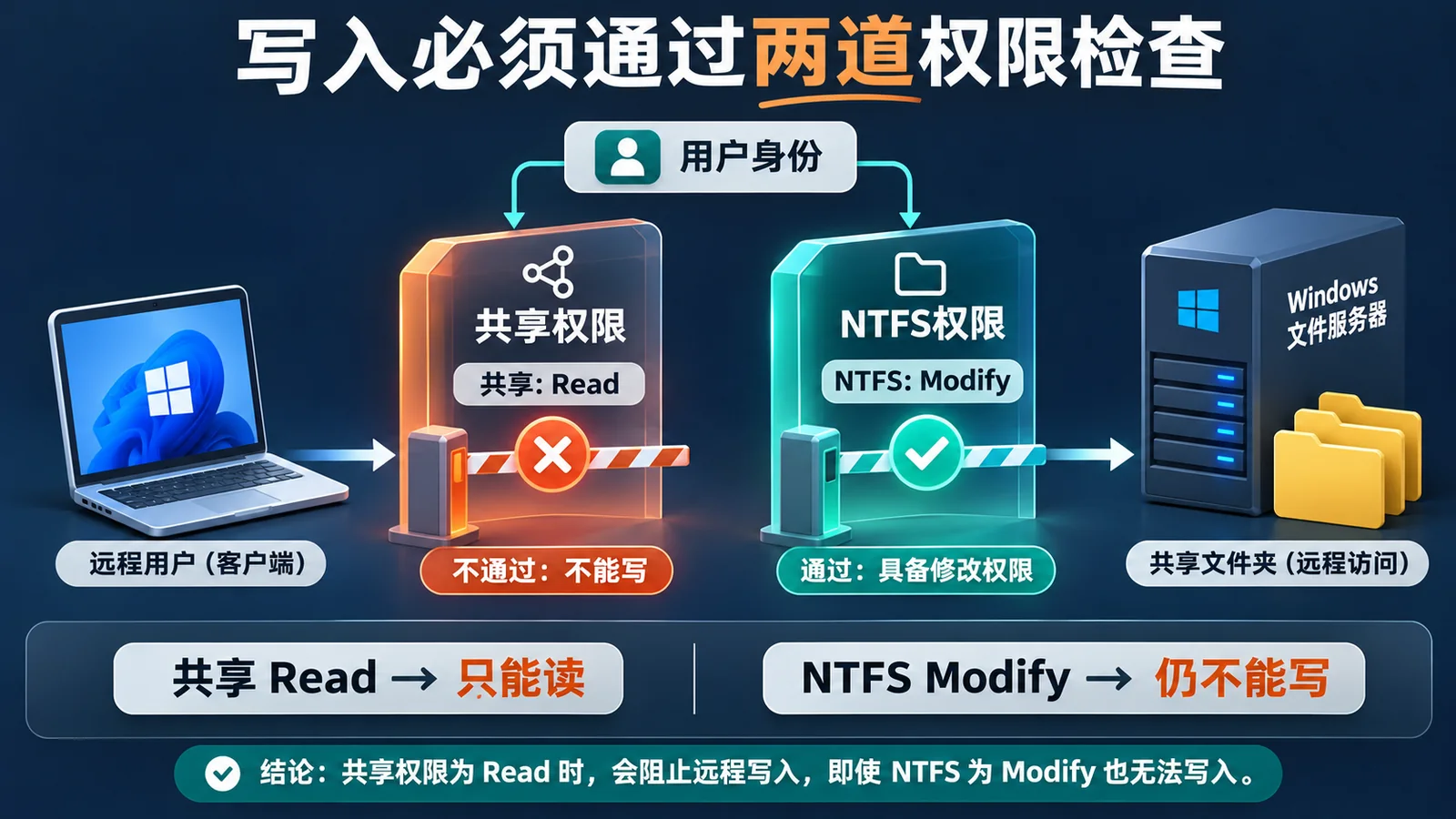
图中示例说明:共享规则只有Read时,NTFS给Modify仍不能通过网络写入。真实有效权限还要结合用户及组成员、允许/拒绝、继承和具体请求操作计算,不可把ACL列表当作有效权限结果。
一、确认同一个用户、同一个入口、同一个子目录
在发生问题的用户桌面打开PowerShell,保持其普通用户上下文;不要用管理员账户测试后宣称用户已恢复。将服务器、共享名、域和路径替换为实际值,不把示例直接粘到生产。
whoami
whoami /groups
Get-SmbConnection | Select-Object ServerName,ShareName,UserName,Credential,Dialect,NumOpens
Get-SmbMapping | Select-Object LocalPath,RemotePath,Status
记录ServerName、ShareName、UserName和Credential;UserName与连接所用Credential可能不同,最终以服务器会话ClientUserName复核认证身份。核对是否连接了别名、旧服务器或另一个账户。没有连接记录时,先用资源管理器打开目标共享再查询。域名、IP和别名可能触发不同认证行为,不能随便换IP作永久修复。Windows凭据管理器中也可能存在针对该目标的旧凭据;只查看目标条目,不导出密码。
新加入权限组后,当前登录令牌可能尚未刷新。先保存工作,按组织流程注销并重新登录,再建立目标会话;不要执行删除全部网络连接的命令,避免影响用户其他共享和正在编辑的文件。若服务器实际识别的账户仍不清楚,由管理员核对会话:
Get-SmbSession | Select-Object ClientComputerName,ClientUserName,NumOpens
上面这条在文件服务器上运行,需要相应管理员权限。它列出会话,不等于批准断开会话。
二、在文件服务器确认共享对应的真实本地路径
管理员在承载共享的Windows Server本机执行。下面使用共享名TeamDocs,并假设查询返回本地目录D盘的Shares目录下TeamDocs;必须先看实际Path再继续。
Get-SmbShare -Name 'TeamDocs' | Select-Object Name,Path,Description
Get-SmbShareAccess -Name 'TeamDocs' | Format-Table AccountName,AccessControlType,AccessRight
共享权限在文件夹属性→共享→高级共享→权限查看。Read通常只能读;写入需要相应Change或Full允许,但已有拒绝项、其他组成员身份和组织设计都要一并核实。不要因为某个组显示Change,就忽略实际用户不属于该组或另有拒绝。Get-SmbShareAccess输出的是共享ACL,不是NTFS权限,也不是最终有效权限。微软Get-SmbShareAccess文档说明了该查询的范围。
先保存当前输出和审批依据。若确认写入组仅获Read,应由负责共享的管理员按已批准设计修正该组的共享权限,而不是添加Everyone Full。可执行的最小修正是:在高级共享→权限中,仅选择已批准的写入组,将其允许Read调整为允许Change,保留Full未勾选;记录修改前后的主体与权限。不能移除拒绝项或改其他组来绕过既有设计。
三、检查“真正失败的目录”和已有文件的NTFS权限
管理员在服务器上查询具体子目录。示例Reports是用户实际无法新建的目录;若保存某个已有文件失败,还要单独查看该文件ACL。
Get-Acl -LiteralPath 'D:\Shares\TeamDocs\Reports' | Format-List Owner,AreAccessRulesProtected,AccessToString
icacls 'D:\Shares\TeamDocs\Reports'
icacls 'D:\Shares\TeamDocs\Reports\budget.xlsx'
在文件夹属性→安全→高级→有效访问中选择实际域用户,查看目标目录的创建文件/写入数据、创建文件夹、修改及删除相关能力;再单独核对共享ACL。有效访问界面主要帮助核对文件系统权限,不能替代从原客户端进行SMB操作。AreAccessRulesProtected为True表示此对象DACL的继承被保护,需核实是否有意设计;不要因此直接开启继承。
icacls中I表示继承,OI/CI表示文件/子目录继承标志,M表示修改权限;不要只看M就忽略作用对象、继承范围及拒绝规则。ACL求值涉及顺序和请求权限,不能简单宣称所有拒绝在任何情况下都必然优先于所有允许。若需要修正,保留目标当前ACL及父目录关系,先在隔离测试目录验证同样设置,再仅改批准对象。例如经批准需要修改目标目录数据时,在安全→高级中选择既有写入组,将允许权限改为Modify,核对“应用于”是否仅此文件夹或包含子项;只有审批涵盖相应范围才应用。不关闭/启用继承、不替换全部子对象、不改其他组或拒绝项。保存前后条目并按第四节复验;若原应用仅需更窄权限,由管理员按其保存行为设计,不能一律套Modify。微软icacls参考可核对标志含义。
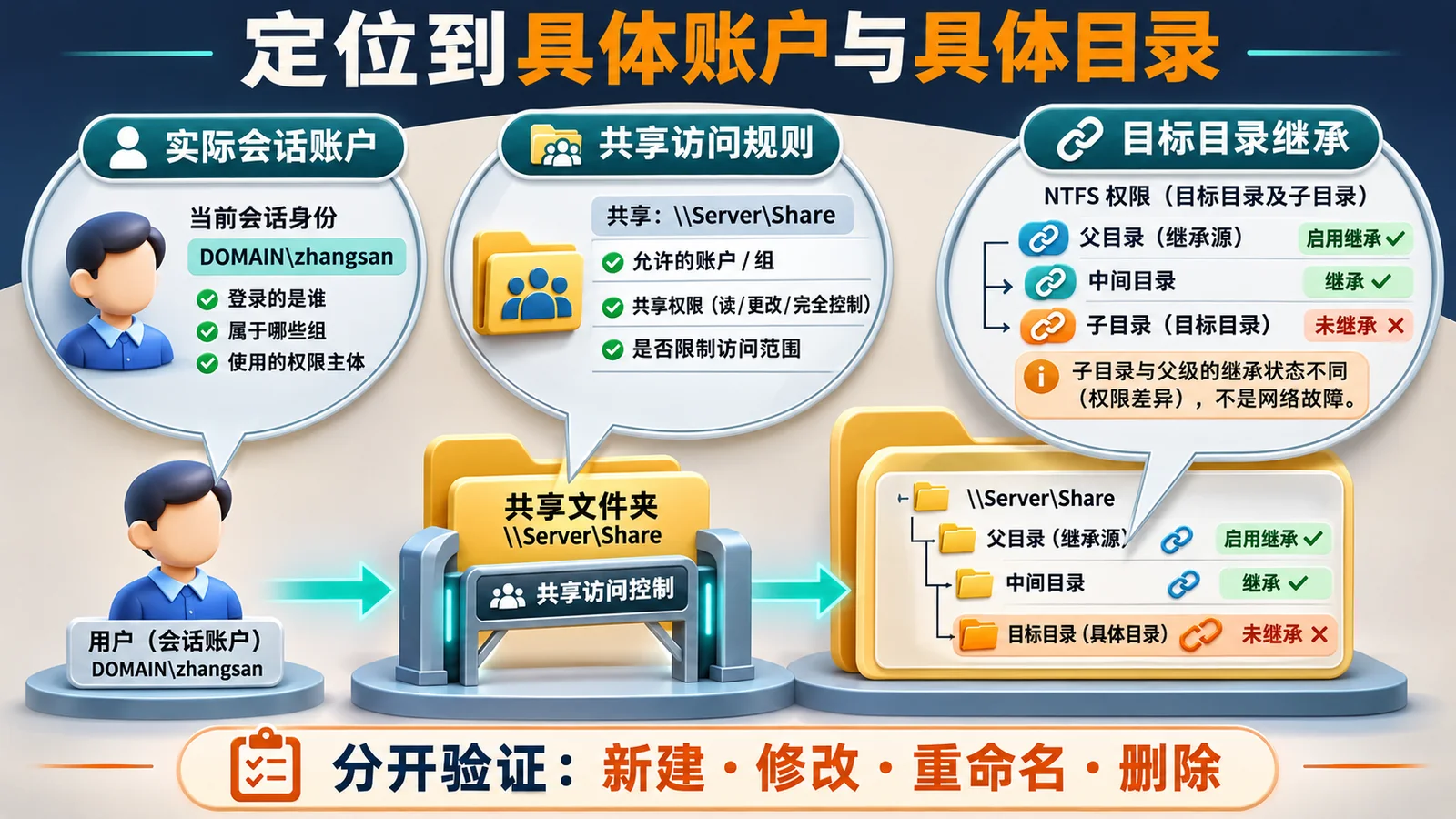
此图仅为定位顺序示意。继承关闭本身不证明权限配置错误,也不能单凭图中情形排除网络或其他原因;继承开启的目录仍可包含显式ACL,必须核对目标对象的完整条目与实际操作。
四、在原用户会话执行最小写入验证
先选获准的空测试子目录,确认没有业务文件。下面每次生成唯一文件名,逐步执行;出现失败便停止并记录哪一条、完整报错和时间,不越过错误继续清理。脚本只删除本次创建并改名的测试文件;若中途失败,保留路径交管理员核对,不能删除同名业务文件。
$root = '\\fs01.example.internal\TeamDocs\Reports'
$token = [guid]::NewGuid().ToString('N')
$leaf = 'permission-check-' + $token + '.txt'
$file = Join-Path $root $leaf
New-Item -ItemType File -Path $file -ErrorAction Stop
Set-Content -LiteralPath $file -Value 'permission check' -ErrorAction Stop
Get-Content -LiteralPath $file -ErrorAction Stop
$newLeaf = 'permission-check-' + $token + '-renamed.txt'
Rename-Item -LiteralPath $file -NewName $newLeaf -ErrorAction Stop
Remove-Item -LiteralPath (Join-Path $root $newLeaf) -ErrorAction Stop
这是新建、写入、读取、重命名和删除链路示例。应在交互式PowerShell逐条执行;ErrorAction Stop使该条命令报终止错误,不保证手动粘贴的后续独立语句不会执行。要自动化必须另加整体try/catch并在异常退出,不能直接作为无人值守脚本运行。
全部成功后,再用原应用在测试副本上保存一次;不能用成功删除测试文件推断所有业务文件均可删除。通过标准是:实际账户一致,目标子目录四类操作符合批准需求,原业务症状在测试副本上消失,权限范围未扩大。
五、权限看起来正确时,沿存储和应用继续定位
检查目标卷空闲空间、用户/文件夹配额、文件只读属性和占用。FSRM硬配额可能在卷仍有空间时拒绝写入;第三方NAS可能还有独立ACL、快照或只读卷设置。本文Windows NTFS路径不应直接套在NAS管理界面。只读属性对文件与目录的含义不同,不能看到文件夹勾选只读就认定根因。
若仅一个已有文件无法保存,先由应用所有者确认谁在编辑,再通过计算机管理→共享文件夹→打开的文件核对占用。强制关闭打开文件可能丢失未保存数据,不作为常规诊断动作。端点安全产品拦截也应结合对应事件确认,不能把“权限正确”当作关闭防病毒的理由。
Tony Webster拍摄的Synology NAS与磁盘托架,来自Wikimedia Commons原图页,许可CC BY 2.0。本篇裁切为横向并压缩WebP。图片用于提醒区分设备与权限层:不是本文Windows Server示例现场,不能据此确认NAS的Windows ACL兼容性。

回退与停止门槛
只回退本次经批准修改的对象,按变更前保存的共享ACL、目标DACL与继承关系恢复,并重新验证读写。不要递归reset、批量夺取所有权或删除Deny项来试运气。出现多个部门突然失去访问、继承关系不明、加密文件/合规保留要求、DFS/群集或备份还原后权限不一致时,保留证据交文件服务负责人,不扩大授权。
常见问题
为什么本机管理员能写,用户不能? 两者身份、令牌及访问入口可能不同。服务器本地路径测试也不会经过SMB共享ACL,不能证明远程用户已恢复。
必须给Full Control吗? 不必。按岗位需要选择最小权限;用户需要修改数据不等于需要更改权限或取得所有权,必要的重命名/删除能力应由业务保存方式和审批决定。
能打开目录是否表示TCP 445没问题? 只说明当前路径曾成功建立访问,不代表所有时刻网络均正常;但本篇优先排查写入操作,不用ping成功替代权限证据。若连共享都打不开,转到文件共享访问权限排查。
相关解决方案与相关阅读
企业文件服务排障应保留“账户、目标路径、失败操作、ACL快照、变更和复验”六项记录。需要协助梳理部门共享边界时,可联系煜企智能,先明确允许写入的人员与目录,再实施小范围变更。