
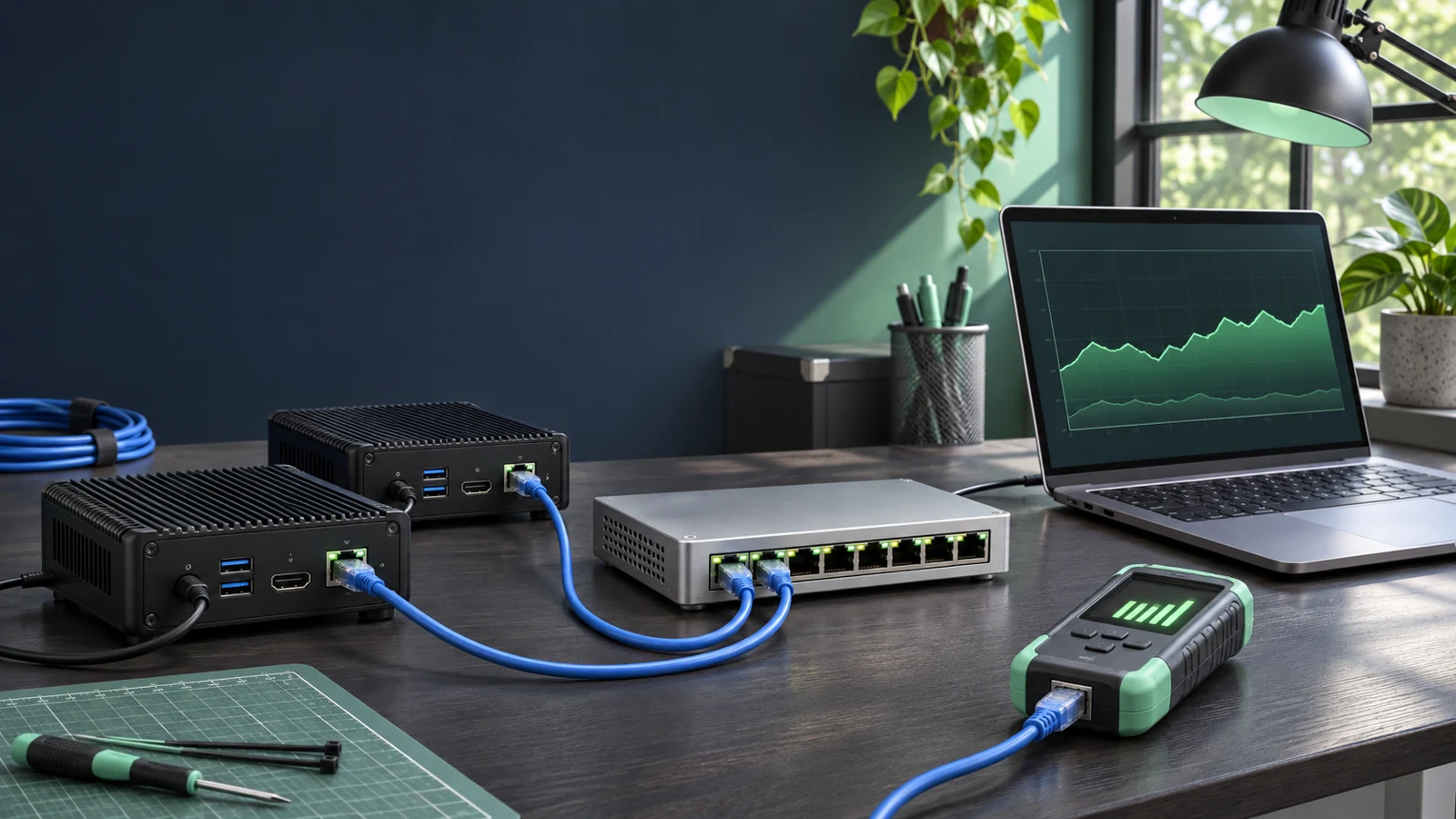
电脑和交换机都显示“1 Gbps”,文件却只跑几十 MB/s。先别改 MTU、关闭防火墙或采购交换机:用两台受控主机把网络吞吐与磁盘、SMB 和终端性能分开,再按方向和路径缩小范围。
直接做法:在维护窗口,用有线连接的两台 Ubuntu 主机,依次测试 A→B 单流、B→A 单流和 A→B 四流;记录接收端汇总、重传、CPU 与接口计数器。iperf3 正常而文件复制慢,应转查存储和应用;两者都慢,才沿端点、网线、端口和中间路径逐项对照。
先理解测量范围
本文面向初级网工,操作环境为两台 Ubuntu 24.04 LTS 主机及一条授权测试的千兆有线路径。使用发行版提供的 iperf3,两端先记录版本;官方在线文档当前显示 3.22,具体参数以本机帮助为准。本文是按官方资料组织的操作示例,不代表某个客户现场或保证达到指定速率。
iperf3 默认生成测试数据并在接收端丢弃,不经过共享文件的读写流程。它能比较内存到内存传输,不能直接证明磁盘、SMB、备份软件、互联网套餐或所有业务都正常。iperf2 和 iperf3 不兼容,两端请都使用 iperf3。参考 ESnet 工具说明。
1 Gbit/s 除以 8 是 125 MB/s,这是单位换算后的理论线速,不是文件吞吐承诺。协议开销、CPU 和应用会减少有效吞吐;Mbit/s、MB/s 与 MiB/s 不应混用。不要把某个“940 Mbps”写成所有网络必须通过的固定门槛,应与同样设备、方向和参数的已知正常基线对比。
1. 准备主机与测试窗口
| 项目 | 本文示例 | 开始前检查 |
|---|---|---|
| 主机 A(客户端) | 192.0.2.10 | 有线,能够通过授权路径到 B |
| 主机 B(服务端) | 192.0.2.20 | 有线,空闲,控制台可用 |
| 测试端口 | TCP 5201;UDP阶段另需 UDP 5201 | 只允许 A 到 B,禁止互联网暴露 |
| 接口名 | enp1s0 | 替换成实际接口,不照抄 |
| 测试时长 | 每次30秒,依次执行 | 维护窗口并观察业务延迟 |
192.0.2.0/24 是文档示例地址,不是给现网分配的新网段。把示例 IP 和接口全部替换为已核实的地址;虚拟机、USB网卡、VPN和Wi-Fi先如实记录,不要与裸机有线结果混成一组。两台测试机不要同时承担关键业务,监控端应能够联系到现场人员。
在两台主机安装并查看帮助;安装包若询问是否启动常驻服务,选择不启动,本文只运行前台临时服务。若已有其他任务的5201监听,不停止它,应协调另一个端口并在全部命令保持一致。
sudo apt update
sudo apt install iperf3 ethtool
iperf3 --version
iperf3 --help
ip -br address
Windows 场景不要随意下载来历不明的 iperf3 EXE。ESnet 的 FAQ 明确说明 Windows 不属于其官方支持平台;可选经过批准的 Linux 测试主机,或另行制定 Windows 工具方案。WSL、虚拟交换机和宿主机路径应作为额外变量记录。
2. 先看协商和路径,别急着压满链路
两端各执行一次以下检查,再在 A 查询到 B 的实际出接口。双网卡和VPN环境尤其要确认走的是哪条路;目标同网段但实际经网关绕行,也应先查清。
ip -s link show dev enp1s0
sudo ethtool enp1s0
ip route get 192.0.2.20
关注网卡的 Speed、Duplex、Link detected,以及接口 error/drop 计数器。接口显示100 Mb/s时,先换已知正常短跳线或端口,再检查协商;不要为测试强制双工。计数器要比较测试前后增量,历史非零值不能单独证明本轮故障;计数器含义依驱动而异。
到 B 开一个前台服务,绑定 B 的测试地址。默认测试端口为5201,绑定地址只是减少误用,不替代防火墙来源限制。
iperf3 -s -B 192.0.2.20 -p 5201
防火墙由现有管理方式放行 A→B 的 TCP 5201;后面的UDP测试还需允许同来源到B的UDP 5201,TCP控制连接仍然需要。不要直接关闭防火墙,不要对公网开放端口。规则应只覆盖约定源、目标、端口及窗口,并记下删除方法。
3. 依次测正向、反向、四并流
在 A 执行下面第一条,等它结束,再测第二条与第三条;不要把三个窗口一起跑。命令输出写入本地文件,便于对照;目录名称是本次采集资料,不包含密码。
mkdir -p iperf3-results
iperf3 -c 192.0.2.20 -p 5201 -t 30 -O 3 -i 1 --get-server-output | tee iperf3-results/a-to-b.txt
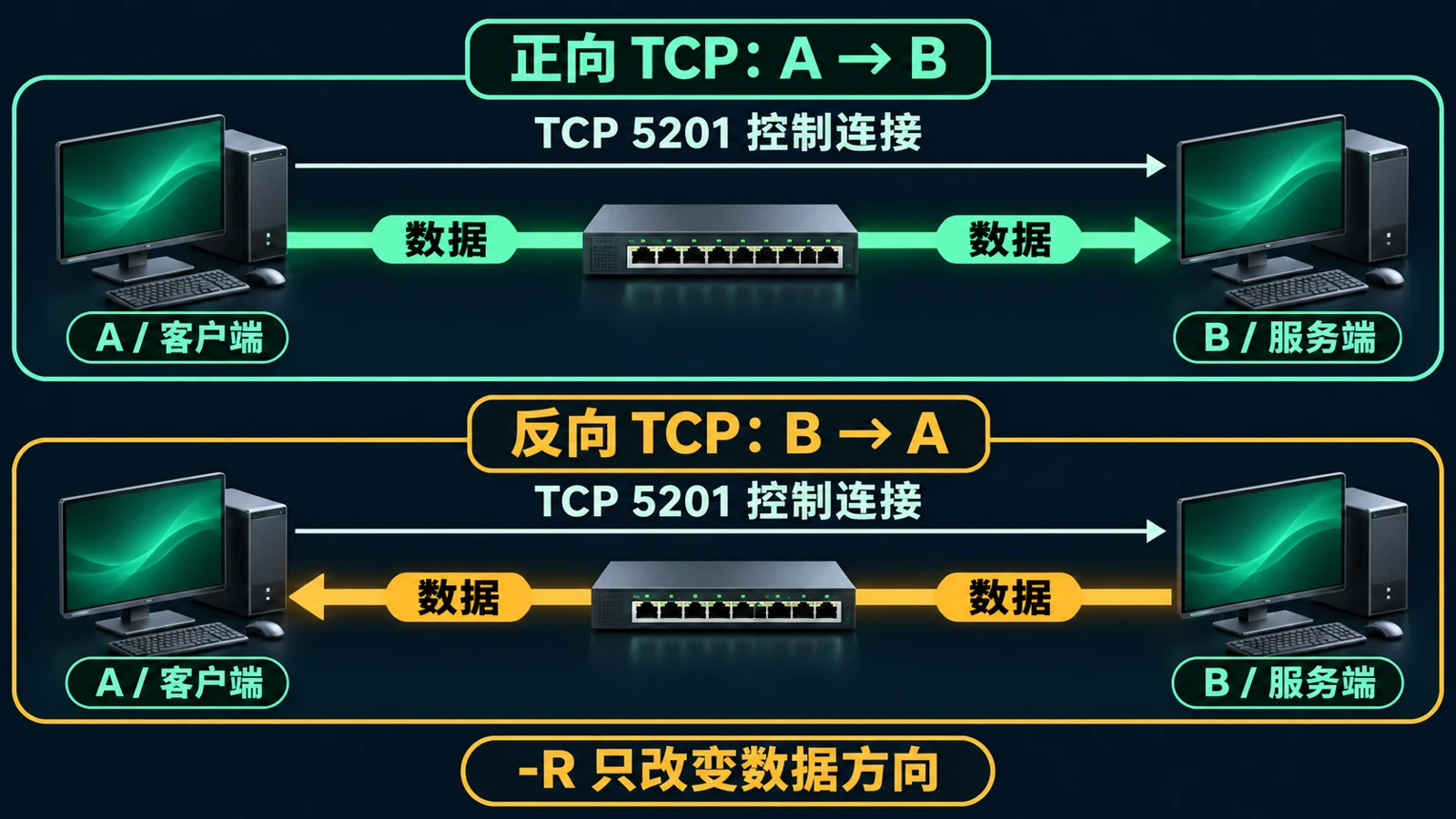
iperf3 -c 192.0.2.20 -p 5201 -t 30 -O 3 -i 1 -R --get-server-output | tee iperf3-results/b-to-a.txt
iperf3 -c 192.0.2.20 -p 5201 -t 30 -O 3 -i 1 -P 4 --get-server-output | tee iperf3-results/a-to-b-p4.txt
第一条为A发数据、B收数据;第二条的 -R 让B发、A收,但命令仍在A执行。第三条用4条TCP流;查看最终的 [SUM] 接收汇总,不要只抄一条流。-O 3 排除开头3秒统计,-t 30 为测量时段,实际运行还包括预热和连接时间。这些参数含义来自 iperf3 参数手册。
两端另开终端运行 top,按数字键 1 查看每核占用,记录测试前和测试期间的变化;CPU饱和就先停止测试。
每次记录最终 receiver 汇总和时间段,同时保留 sender 的 Retr、两端CPU及接口增量。不要拿某一秒峰值与另一次30秒平均值比较。若需要结构化记录,可用同样条件单独运行JSON模式;这是新一轮测试,不是已有文本记录的格式转换。
iperf3 -c 192.0.2.20 -p 5201 -t 30 -O 3 -J > iperf3-results/a-to-b.json
python3 -m json.tool iperf3-results/a-to-b.json > /dev/null
通过 tee 写出文件不代表iperf3执行成功;JSON语法能解析也不代表测试成功,还需检查顶层 error 字段、是否有完整结束汇总。报错或中断的记录保留为失败证据,不计作完成的性能样本。
若测试无法建立连接,先检查服务监听、目标地址、控制端口、防火墙和路由;不要把连接失败报告成“零带宽”。如果显示服务器忙,先确认是否另有合法测试,而不是结束别人的进程。
4. 读结果时按现象缩小范围
| 观察到的现象 | 下一步对照 | 不能直接下的结论 |
|---|---|---|
| iperf3接近正常基线,文件复制慢 | 相同文件方向检查磁盘、SMB签名/加密、杀毒与应用CPU | 不能说所有业务网络都正常 |
| A→B明显慢,B→A正常 | 看A发送/B接收的CPU、网卡、驱动及该方向策略 | 不能直接认定A网卡坏 |
| 单流慢,四流总量明显提高 | 检查单流CPU、TCP路径与QoS;保持参数复测 | 并流提高不证明原业务也会变快 |
| 两方向都慢且有错误计数增量 | 替换一根跳线或一个端口,再同条件复测 | 不能仅凭Retr判定物理线缆坏 |
| 换B后恢复,路径未变 | 查原B端点资源、驱动与虚拟化层 | 不能省掉复测就更换交换机 |
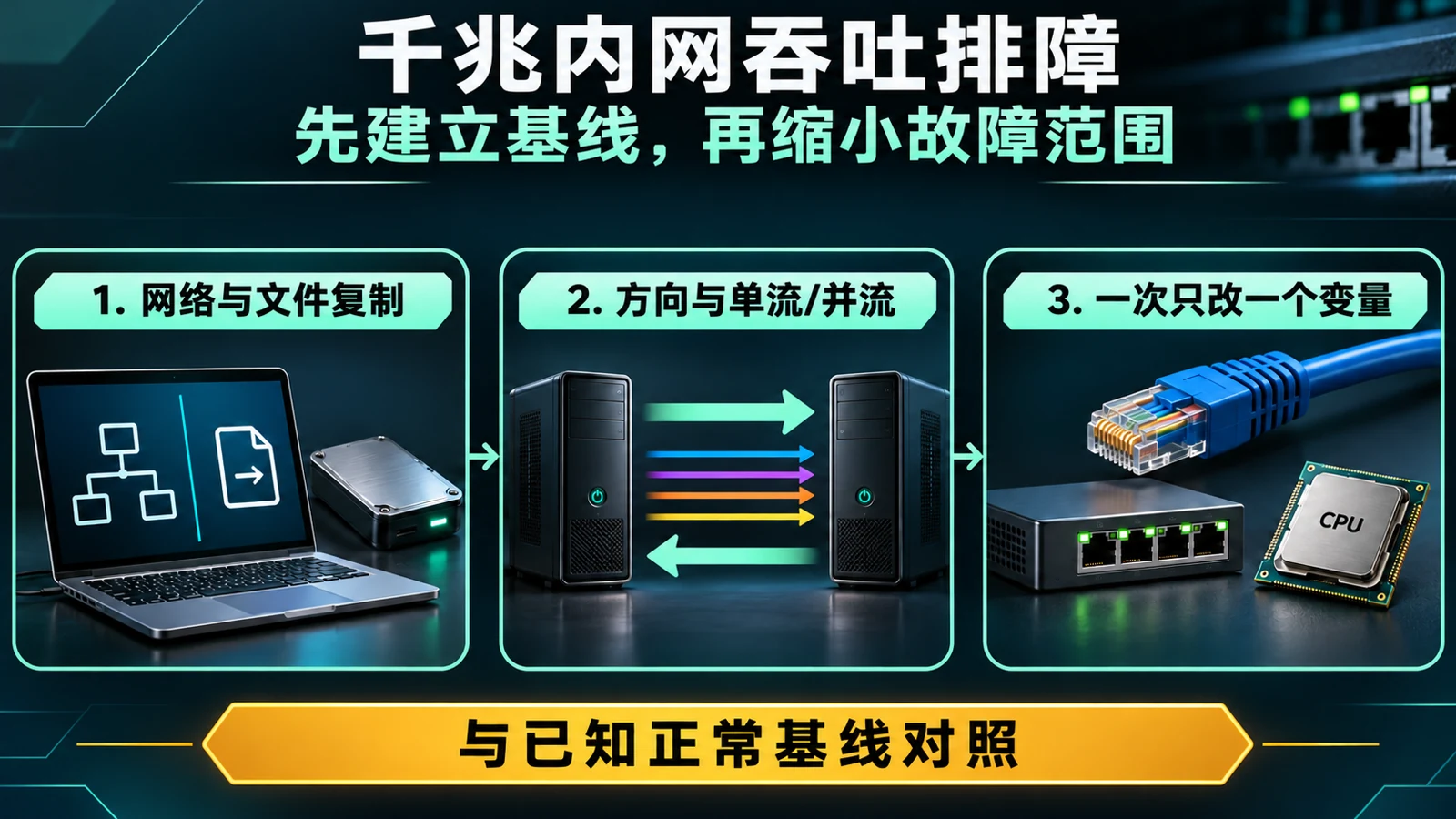
这里的判断是排障假设,不是对某类故障的一一对应诊断。一次只改一个变量:先固定A和B,用已知正常跳线/交换机端口建立基线,再扩展到原路径;交换机上联、VLAN间路由、防火墙和VPN应逐段加入。绕过安全设备须有授权,不能为提速移除既有安全边界。
iperf3自3.16起采用每流线程,旧版的线程限制不同;不要照搬“iperf3永远单线程”的旧教程。只要测试时有CPU核心持续饱和,就先处理端点可用性和测量条件,不能把全部差额归到网络设备。
5. 可选:低速UDP检查丢包与抖动
只有TCP基础路径、CPU余量和维护窗口都确认后,再做一个限速UDP测试。仍从A发起,B继续同一个服务;下面只是10 Mbit/s试探负载,不是千兆极限测试,也不能保证对所有业务都无影响。
iperf3 -c 192.0.2.20 -p 5201 -u -b 10M -l 1200 -t 10 -i 1 --get-server-output | tee iperf3-results/udp-10m.txt
记录接收端 Lost/Total Datagrams、丢包百分比、Jitter 和实际接收速率;Jitter不是往返延迟。发送器速率不等于接收器速率,丢包也可能来自端点缓冲区或CPU。不要一上来使用不限速或满线速UDP,更不要把发送速率调高后出现的丢包当作现网原有故障。
6. 实物检查有用,但通断不等于认证
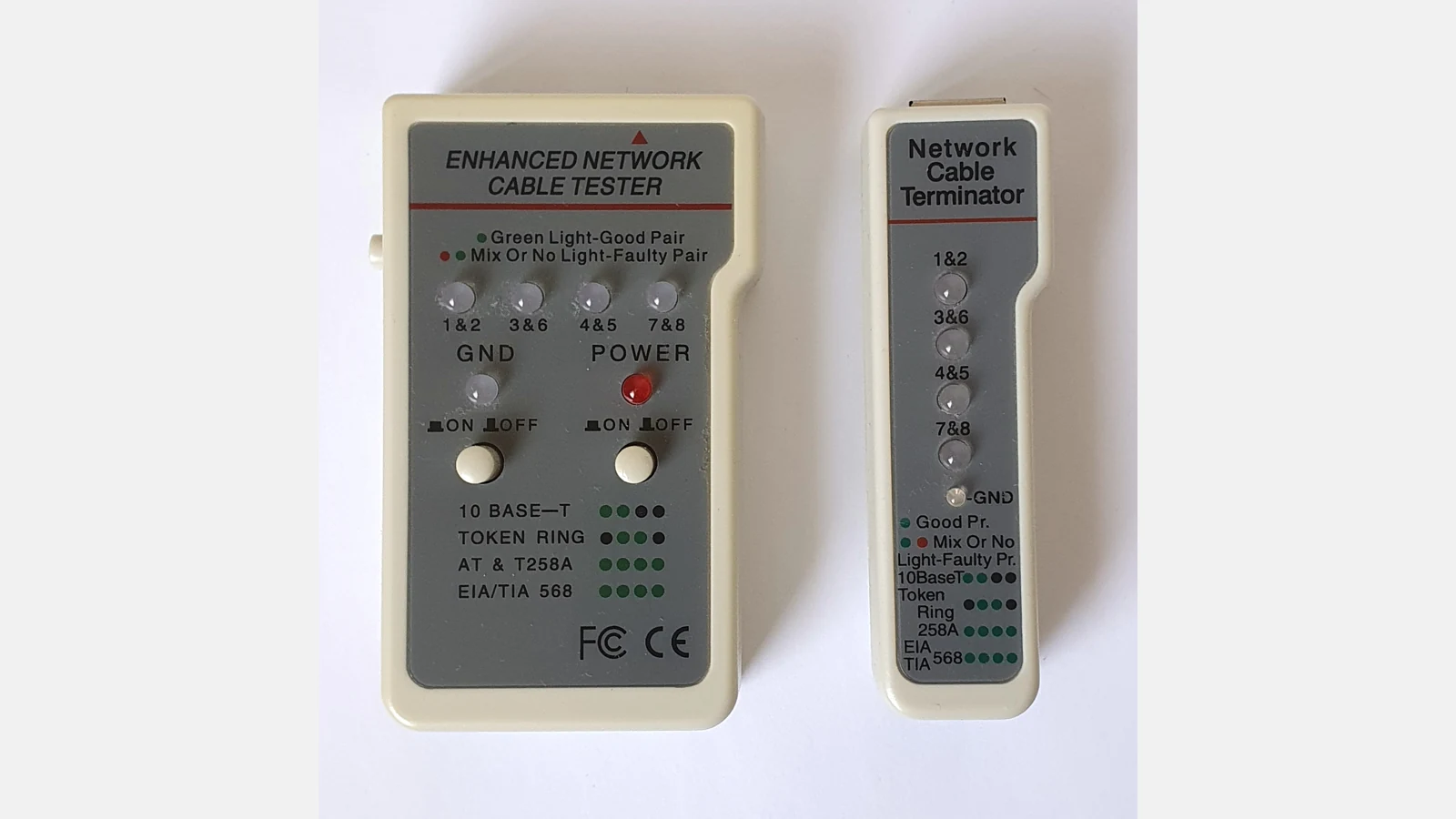
图片:Reise Reise,2026年5月29日拍摄,Wikimedia Commons 原图,CC BY-SA 4.0。本文将方图缩放置于横向画布并编码为WebP,此衍生图同许可;不是本文现场。图中的通用线缆测试仪可帮助说明线序通断检查,与iperf3测量不同;不能据照片认定它有Cat6布线认证能力。

有Link灯、能ping通、基础通断测试通过,都不等于线缆在实际速率下无误码。先观察真实速率、交换机端口错误/丢弃增量,再按故障范围使用合适的认证设备或替换对照。若是光链路根本未建立,可参考10G光纤链路不通排查,不要在链路未通时反复跑吞吐测试。
7. 停止门槛、回退和交付
出现业务延迟升高、告警、链路抖动或任一端CPU饱和,立即用当前测试终端的 Ctrl+C 停止客户端;不要等待整组测试结束。记录时间和观察,恢复本轮临时更换的路径或端口;不因测试不理想直接修改MTU、关闭卸载或调整全局TCP参数。
测试结束后,在B运行本文前台服务的终端按 Ctrl+C,并确认监听退出;不要使用广泛匹配的kill命令。撤销本轮临时防火墙规则,只删有记录的本轮规则,不动现有业务规则。
ss -ltn 'sport = :5201'
输出不应再出现本轮iperf3监听;如果仍有其他服务,应确认归属,不擅自关闭。交付记录至少包括:日期、两端版本/CPU/接口/速率、路径、正反向接收汇总、四流SUM、重传和计数器增量、UDP条件(如做)、异常停止原因、一次变量变更前后对照、清理结果。原始日志中的主机名、地址和拓扑对外分享前应脱敏。
常见问题
ping很低,为什么传文件还慢?
ping检查小包可达性和往返时间,不能替代持续吞吐测量。应在授权窗口对照iperf3与文件复制,并分别检查磁盘和应用链路。
四流跑得快,是否说明单流慢不用管?
不说明。单连接业务可能仍受限,四流只是帮助比较聚合能力。保留两组结果,再按业务的连接模型验收。
可以直接测试公司公网地址吗?
本方案仅限授权内网两端。不应暴露iperf3监听、对不属于自己的主机测试,或跨生产安全边界随意压测。跨公网测试需要另行规划流量、权限和保护措施。
测完就能认定交换机没问题吗?
不能。只说明本次设备、路径、方向和时间窗下的结果;间歇性问题、其他VLAN、其他队列和应用仍需相应证据。
相关解决方案与相关阅读
需要梳理办公室交换、网线和终端之间的故障范围,可查看煜企智能官网,提供两端接口和测试记录后再制定现场排查范围。涉及域名解析失败时,可另读 Windows Server DNS转发器排障,DNS问题与已建立数据流的吞吐问题应分别验证。
官方依据:iperf3手册、ESnet FAQ、ESnet测试工具说明。