
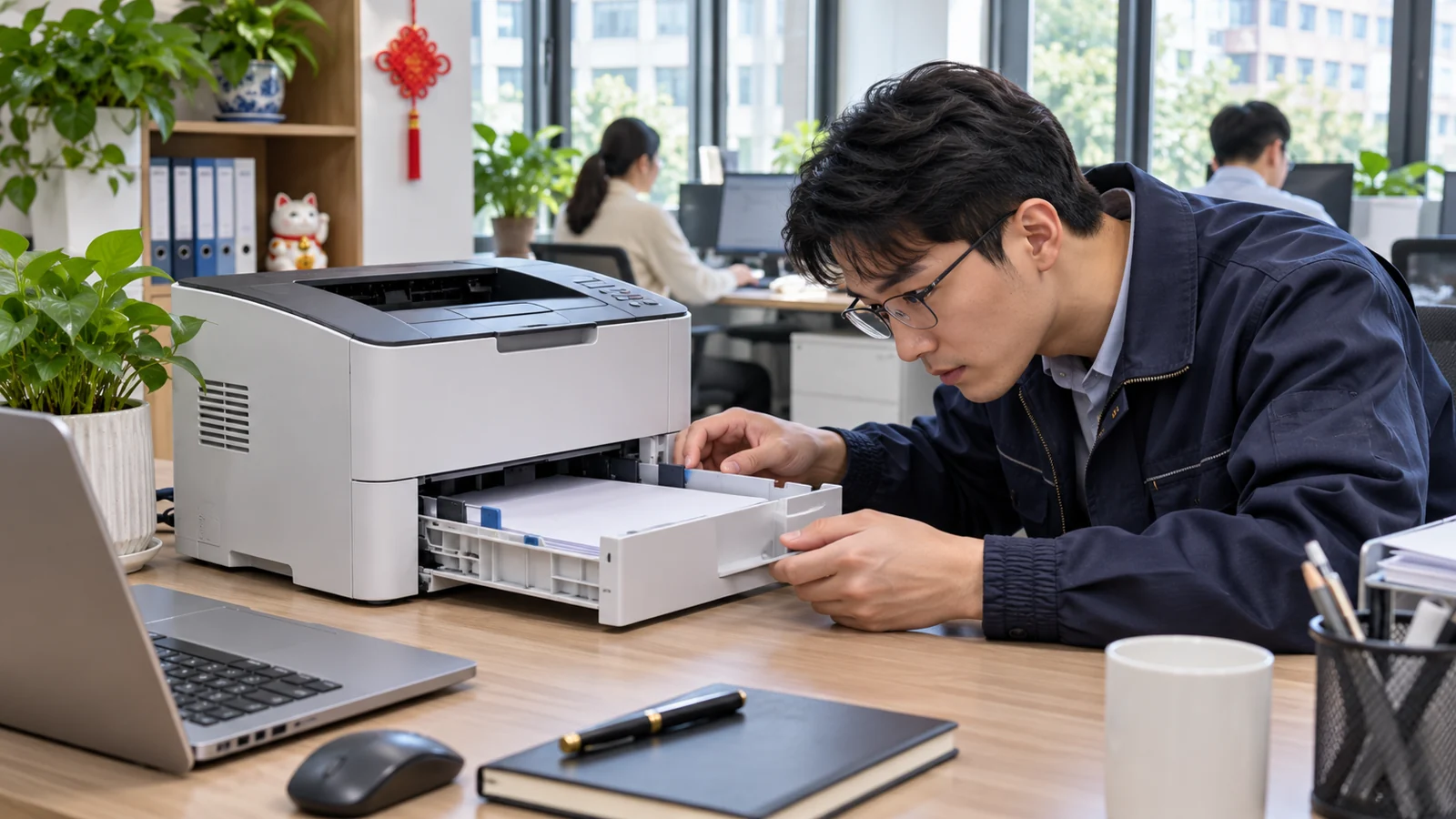
文件一直显示“正在打印”,继续点打印只会增加待处理任务。先确认纸张、卡纸和设备面板,再定位任务停在电脑还是共享打印服务器;只处理确认过的单个作业,服务重启留到维护窗口。
适用环境与准备
本文以 Windows 11、Windows PowerShell 5.1 和 PrintManagement 模块为操作示例。共享打印的服务器可能是 Windows Server 2022/2025;服务器由打印管理员操作。普通用户通常只能管理自己的作业,其他用户作业、服务和部分日志需要授权管理员权限。本文没有把示例当成现场测试结果。
准备打印机名称、设备型号、连接方式、故障时间、作业提交人和文档原文件。记录其他人及其他打印机是否正常。不要把包含客户姓名、工资或合同内容的队列截图直接外发。
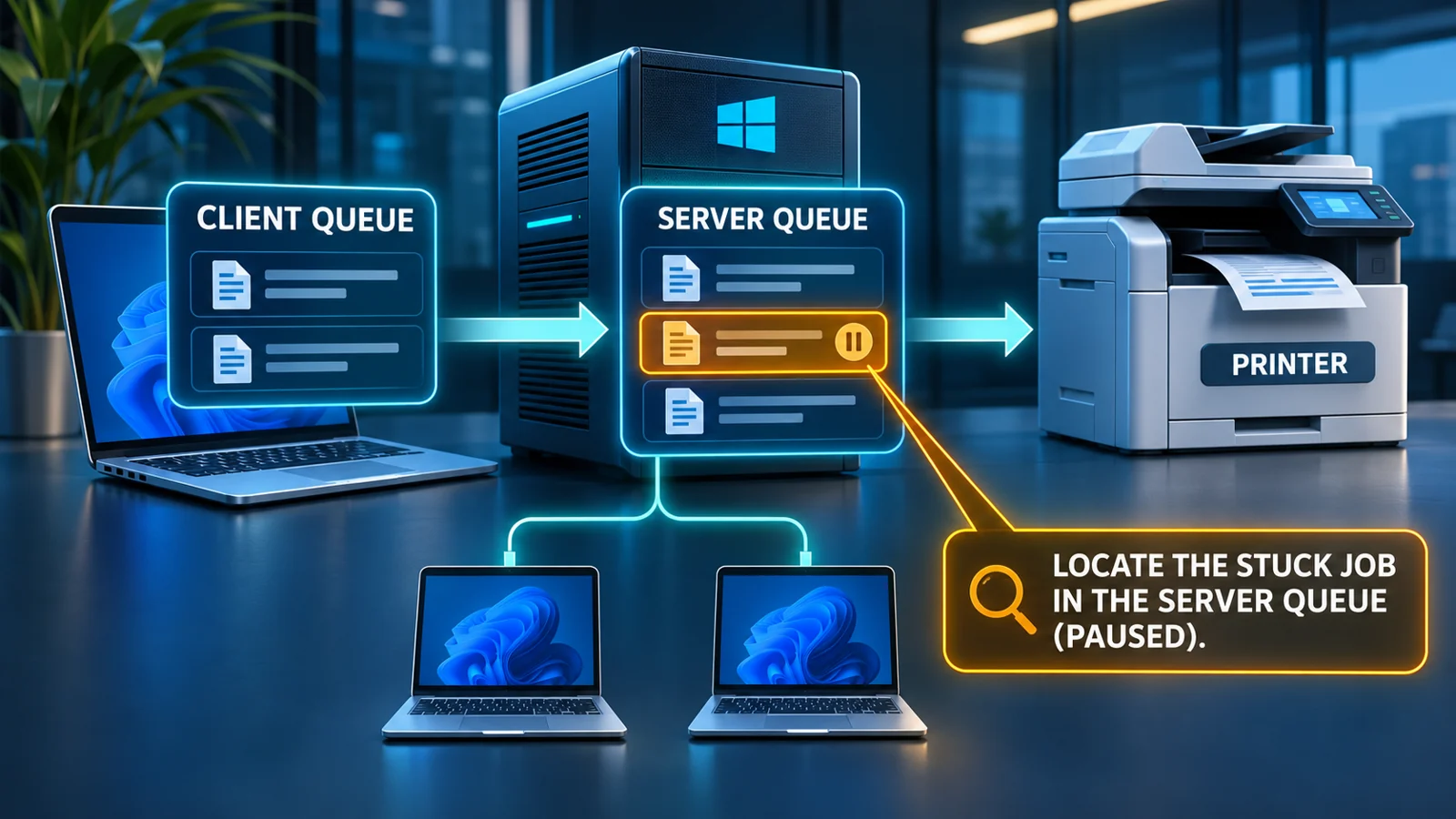
图中 CLIENT QUEUE 为客户端队列,SERVER QUEUE 为服务器队列,PRINTER 为打印机。
第一步:确认范围和设备状态
在 Windows 11 打开“设置 → 蓝牙和设备 → 打印机和扫描仪 → 目标打印机 → 打开打印队列”,核对文档名、状态和提交人。菜单名称可能随版本变化;必要时从应用打印对话框确认选中的队列。打印机面板若显示缺纸、卡纸或等待手送纸,先解决对应设备问题。能查看设备配置时,在面板打印自检页;自检页失败先处理设备,不继续重置电脑。
| 观察 | 下一步 |
|---|---|
| 只有一个应用或文档失败 | 用另一应用打印简单单页,检查文档和应用 |
| 同机所有队列失败,其他电脑正常 | 检查本机服务和驱动相关事件 |
| 多人使用同一共享队列均失败 | 请管理员核对服务器队列和设备 |
| 队列任务消失但没出纸 | 核对实际输出设备、端口与设备日志,不能据此判定成功 |
不要连续重发整份文件。恢复后滞留的多份作业可能一并输出。
第二步:读取队列,不先修改
在 Windows PowerShell 运行以下只读检查,确认所需命令存在。若找不到模块,停在界面检查并交管理员处理,不从陌生网站下载模块。
Get-Command -Module PrintManagement
Get-Service -Name Spooler
Get-Printer | Select-Object Name, Type, DriverName, PortName, PrinterStatus
服务状态应记录是否 Running。Running 只代表服务在运行,不证明驱动、网络或设备正常。按列表中的完整名称替换示例队列名,后续在同一 PowerShell 会话操作:
$PrinterName = 'Office-Printer'
Get-Printer -Name $PrinterName | Format-List Name, Type, DriverName, PortName, PrinterStatus
Get-PrintJob -PrinterName $PrinterName | Format-List *
记录 ID、DocumentName、UserName、SubmittedTime 和 JobStatus。空结果表示该查询位置当前无作业,不能证明服务器或打印机内部无任务。共享连接的本机视图不等于服务器权威视图;由管理员在实际打印服务器上读取当地共享队列,不能把本机队列名称直接当服务器名称。
本文命令参考 Get-Printer 和 Get-PrintJob。
第三步:只取消核对过的作业
先与提交人确认取消范围,并保留可重新提交的原文件。取消打印作业不能撤回已经送到设备或已经出纸的页面。示例 ID 42 必须换成刚才核对的实际 ID;重新查询后再次检查文档、用户名和提交时间,避免误认后来复用的 ID。
$JobId = 42
Get-PrintJob -PrinterName $PrinterName -ID $JobId | Format-List *
仅在确认该作业属于本次处理且拥有权限后执行:
Remove-PrintJob -PrinterName $PrinterName -ID $JobId -Confirm
这是会删除指定队列作业的操作,不是只读检测。确认提示中若目标不符则取消。删除后重新读取队列:
Get-PrintJob -PrinterName $PrinterName | Format-List *
取消后仍显示正在删除、权限拒绝或任务再次出现时,停止循环删除。检查是否有应用自动重发、是否看错队列,或联系打印服务器管理员。不要使用删除全部作业的管道,也不要默认清空系统暂存目录。参数依据 Remove-PrintJob 官方说明。
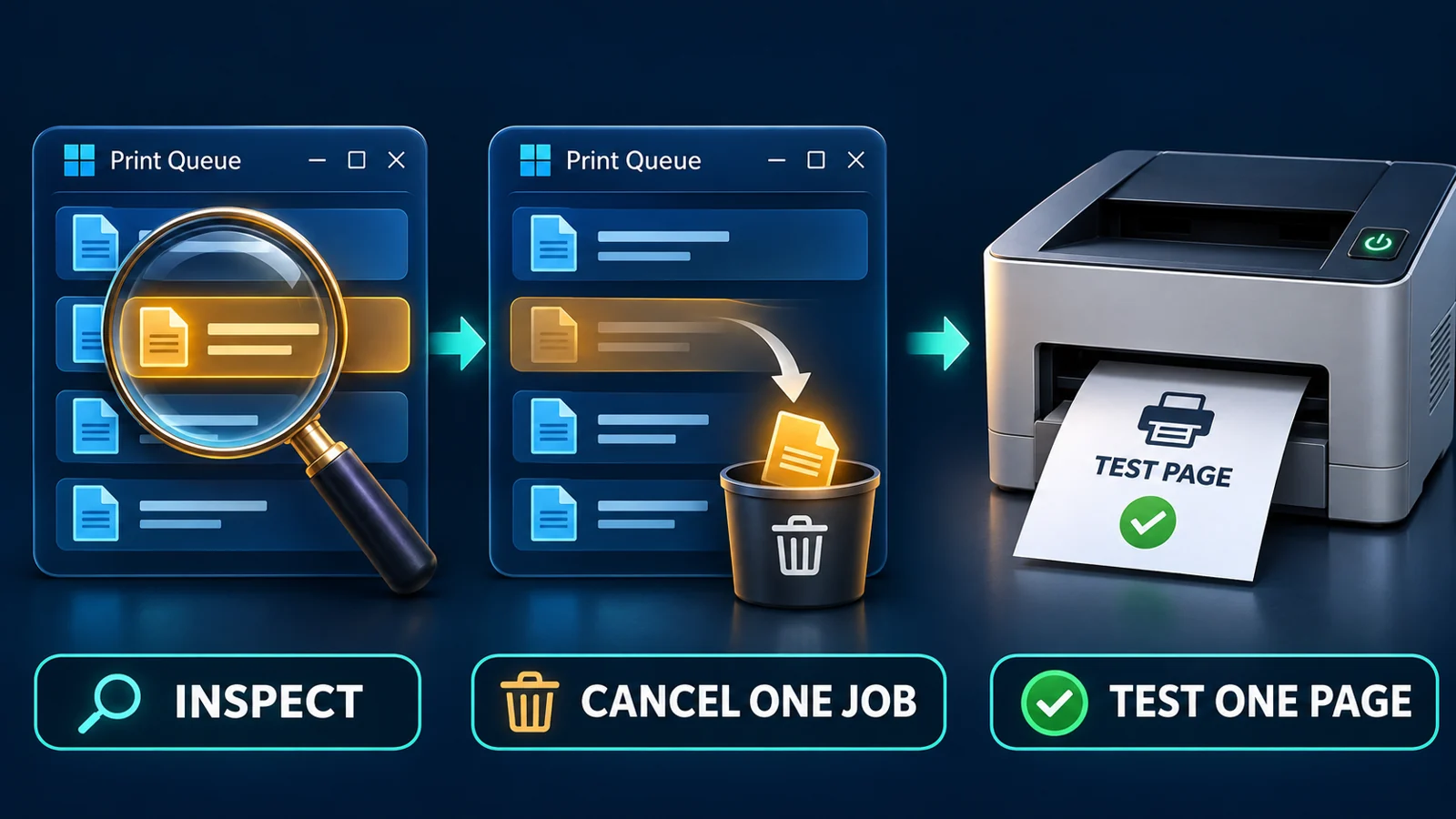
图中依次为检查、仅取消单个作业、单页复验;服务重启的影响范围见下文。
第四步:收集服务和事件证据
记录故障前后时间。先查询打印相关日志是否存在和启用,不自动开启日志或修改保留策略:
Get-WinEvent -ListLog 'Microsoft-Windows-PrintService/*' |
    Select-Object LogName, IsEnabled, RecordCount
Get-WinEvent -FilterHashtable @{
    LogName = 'Microsoft-Windows-PrintService/Admin'
    StartTime = (Get-Date).AddHours(-2)
} -MaxEvents 20 | Format-List TimeCreated, Id, LevelDisplayName, Message
无事件、日志关闭或访问被拒绝都要如实记录,不能据此排除驱动或服务故障。核对事件时间、打印机、驱动名和错误信息,外发时遮去用户名和文档名。持续崩溃时保留证据,交管理员按 Microsoft 打印故障场景 定向分析,不连续重启掩盖现场。
第五步:协调后才重启本机服务
只有确认要处理当前这台电脑、保存作业信息并协调所有受影响用户后,管理员才考虑以下命令。它影响本机全部打印队列,包括其他打印机;若在共享打印服务器上执行则影响使用该服务器的用户。本文不指导远程重启服务器。
Restart-Service -Name Spooler -ErrorAction Stop
Get-Service -Name Spooler
若报告依赖服务、拒绝访问或启动失败,停止并记录原错误,不加 Force 强行继续。服务重启没有保证恢复所有作业的撤销按钮;本流程未更改驱动、端口和安全策略。需要修改这些配置时先保存原配置并另走变更流程。重启后重新检查目标队列,确认没有积压副本,再只提交一页测试。
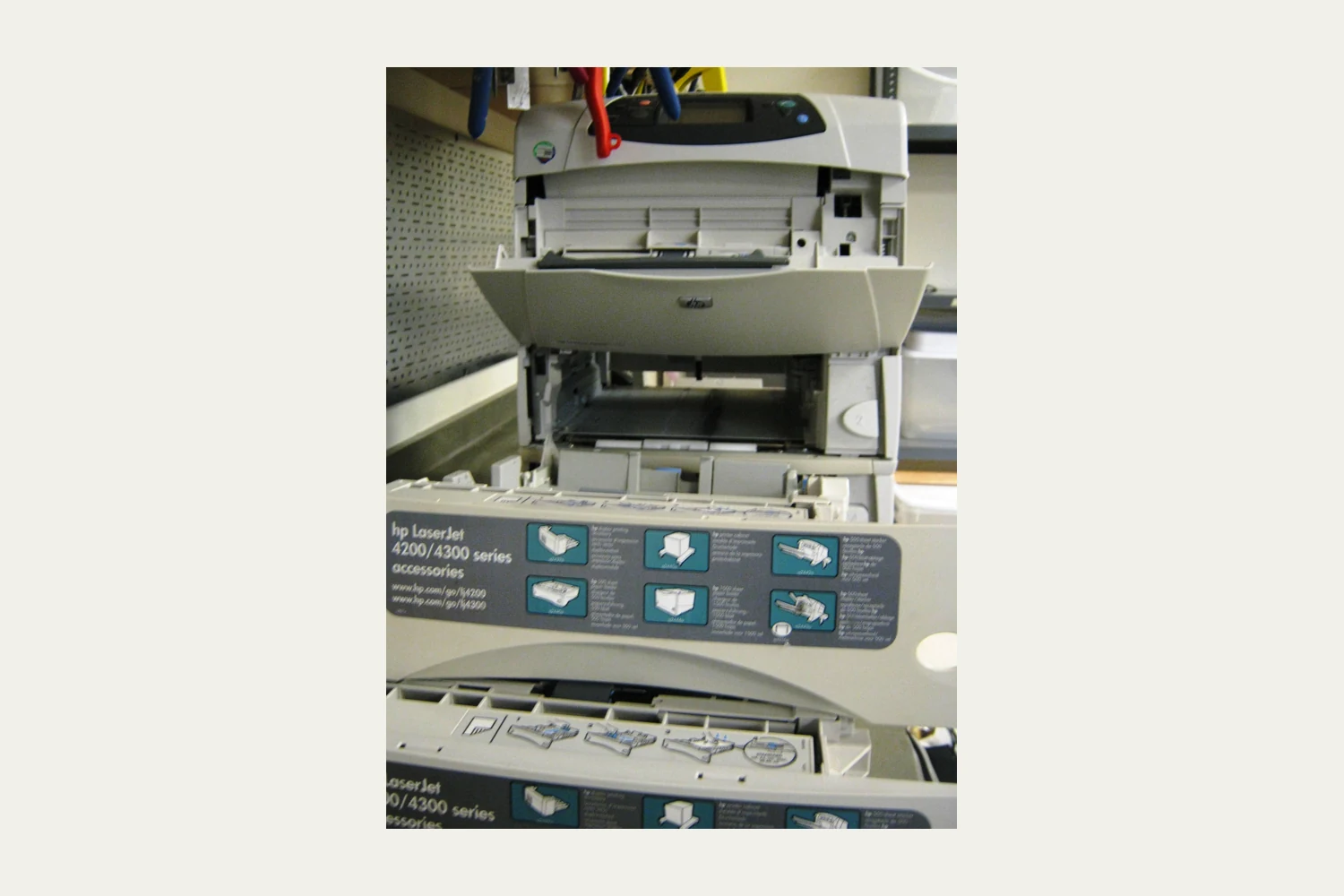
实拍图:Opersing2688 / Wikimedia Commons,CC BY-SA 3.0。HP LaserJet 4200n,转换为WebP并加留白,非本文现场。
该实拍用于辨认物理输出端,不代表本文适用于照片设备的全部型号功能。
复验、停止门槛与交接
依次确认:本机服务状态正常、目标作业处理结果明确、Windows 测试页实际出纸、原应用单页实际出纸、无重复输出,并让原提交人确认。队列清空、命令无报错和测试页出纸是不同证据,不能相互替代。只完成测试页时,不应宣称原文档问题已解决。
仍失败时交接设备型号、连接方式、客户端与服务器名称、队列/驱动/端口、故障时间、处理的作业 ID、事件原文和已执行动作。遇到持续服务崩溃、多队列同时受影响、敏感批量文档或不清楚服务归属时立即停止本机试错;不要关闭防火墙、安装不明驱动或清空服务器目录。
常见问题
重启电脑是否一定有效?
不一定。共享服务器或打印机中的任务不会因为一台客户端重启而必然消失;先定位停留位置。
删除后还能恢复原作业吗?
不能保证。需要从原文件重新提交,并核对打印机是否已输出部分页面,避免重复打印。
网络打印机能 ping 通就说明没问题吗?
不能。设备响应网络请求不证明打印协议、端口配置或驱动正确。继续核对实际端口类型;如需端口检查,参考 Windows网络端口连通性排障,不要对所有打印机机械套用同一端口。
相关解决方案与相关阅读
多人共享打印故障需要客户端、服务器和设备三方证据时,可联系煜企智能技术支持,先明确受影响队列与可维护时段。