
SSH提示连接被拒绝时,先核对目标地址和端口,再从服务器控制台检查实际监听。TCP尚未建立,此时反复改密码或删除主机密钥通常不能解决问题。
适用范围与准备
本文适用于使用systemd的Ubuntu Server 22.04/24.04 LTS原生OpenSSH服务,示例为企业内网服务器。先取得虚拟机控制台、远程管理卡或现场终端权限,保留已有管理会话。没有备用入口时,只做读取检查,不重启远程访问服务。以下为操作示例,地址、账号和端口需替换;不是现场运行报告。容器端口映射、跳板机与云安全组另按实际网络路径核对。
示例目标为文档保留地址192.0.2.10、端口22、账号ops。该地址不是可直接连接的公司服务器。
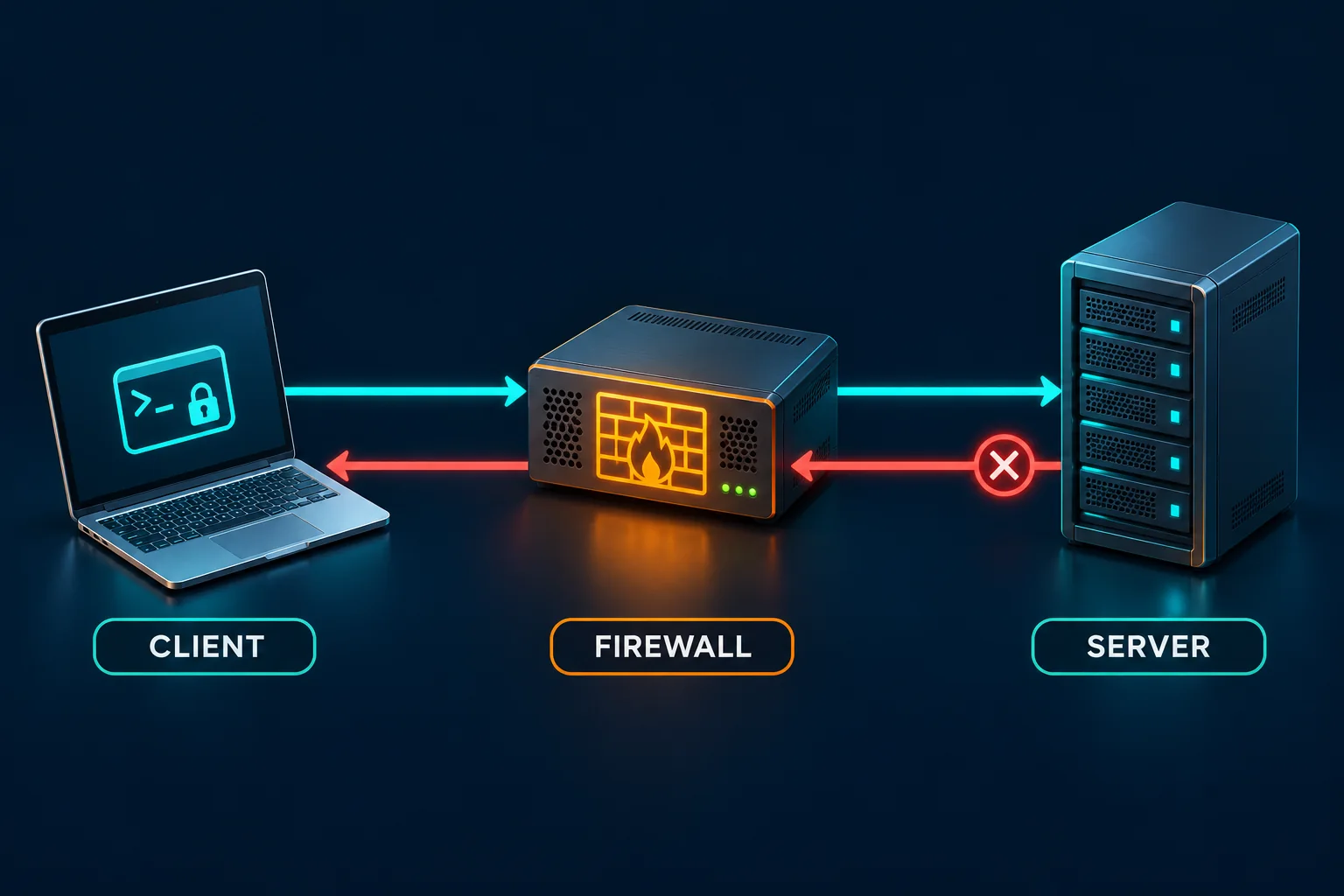
图中 CLIENT 为管理电脑、FIREWALL 为防火墙、SERVER 为服务器;返回拒绝可能来自目标或中间设备,需结合后续证据定位。
1. 先分清拒绝、超时和认证失败
在有OpenSSH客户端的管理电脑运行一次详细连接检查:
ssh -vv -o ConnectTimeout=5 -o ConnectionAttempts=1 -p 22 ops@192.0.2.10
查看日志中实际连接的地址和端口。详细日志可能含内部路径、用户名和主机信息;交接前脱敏,不公开整份原始日志。
| 观察 | 含义与下一步 |
|---|---|
| Connection refused | TCP连接被主动拒绝;查目标监听、地址及拒绝策略 |
| Connection timed out | 转查路由、VPN、丢弃策略及云网络;不能据此断言服务没启动 |
| Permission denied | 已进入认证阶段,转查账号、密钥及认证策略 |
| 主机密钥变化警告 | 先独立核验服务器身份,不跳过校验或删除记录掩盖风险 |
立即拒绝并不证明服务器宕机,也不证明拒绝一定由服务器本身发出;中间防火墙也可能主动拒绝。OpenSSH客户端调试选项见官方手册。
2. 在服务器控制台核对地址与真实监听
以下命令在目标服务器控制台执行。确认控制台确实属于目标主机,核对网卡地址以及监听记录中的本地地址、端口、进程。
hostnamectl
ip -brief address
sudo ss -ltnp
查找目标22端口:监听在所有IPv4地址或目标业务网卡地址,才可能接受该IPv4路径的连接;只监听回环地址无法接受远程连接。IPv6通配监听是否同时接收IPv4取决于系统和套接字设置,不能只凭一行IPv6记录判定。使用自定义端口时,以批准的配置和实际记录为准,不把22强行改回默认值。
若端口被其他程序占用,先核实服务归属,不杀进程抢端口。
3. 同时查看服务与套接字,避免误判
Ubuntu不同安装与升级历史可能采用不同启动模式。Ubuntu官方说明22.10起引入默认套接字激活;24.04使用生成器处理地址和端口设置。因此服务暂未运行不一定等于没有监听,必须与套接字状态和实际监听一起判断。Ubuntu官方说明。
systemctl status ssh.service ssh.socket --no-pager
systemctl cat ssh.service ssh.socket
sudo journalctl -u ssh.service -u ssh.socket -b -n 80 --no-pager
关注活动状态、失败原因、监听字段和本地覆盖文件。某个单元不存在时,记录安装方式,不立即重装。日志若提示地址不存在、端口占用或配置错误,先解决对应差异。不要为了套用教程切换启动模式。
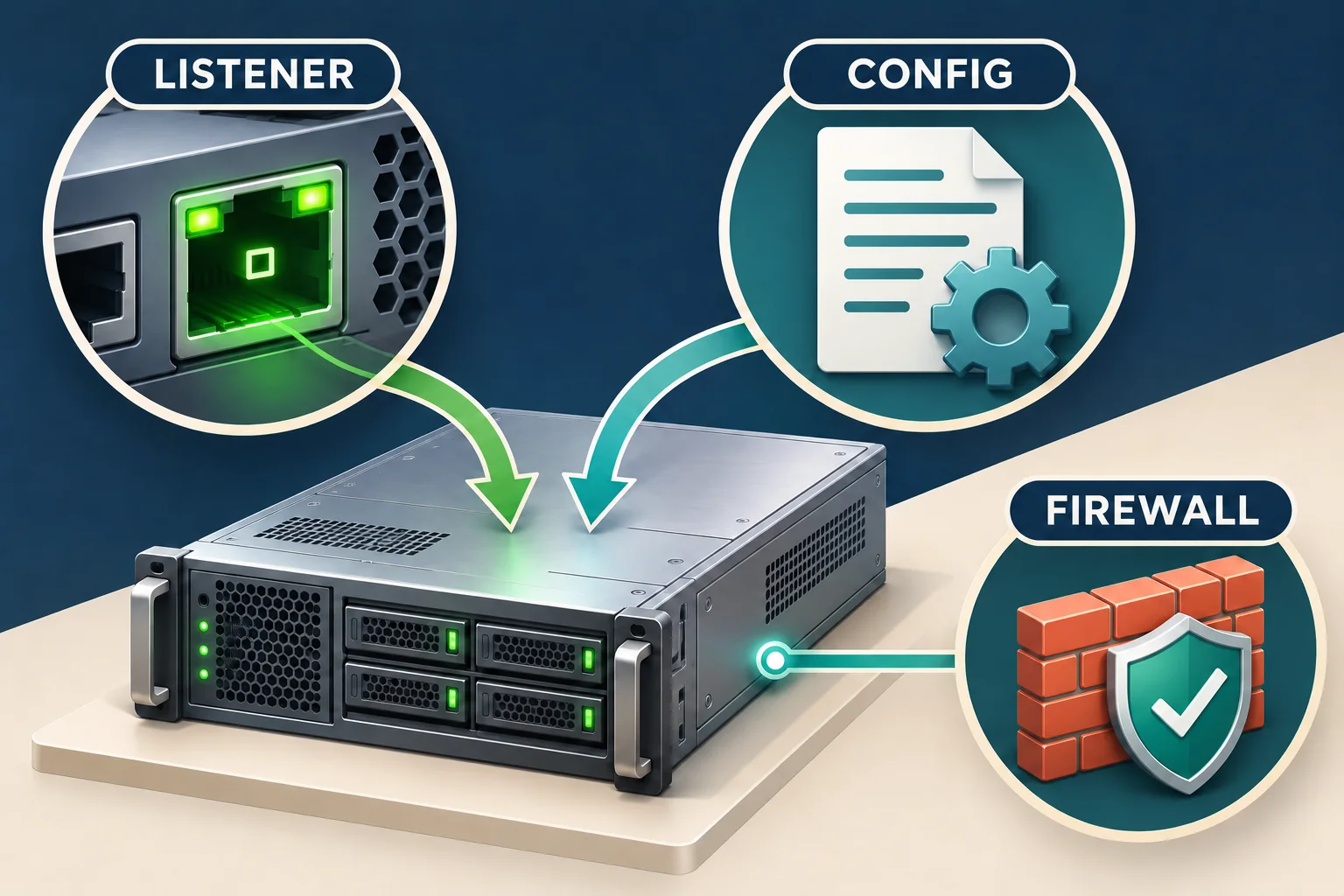
图中 LISTENER 为软件监听端点、CONFIG 为配置、FIREWALL 为防火墙;网口亮灯不能证明 SSH 正在监听。
4. 检查磁盘配置,但不把它当作实时监听
在Ubuntu原生安装路径下检查配置语法,再读取解析结果中的监听设置。仅在前一条成功时才执行后一条。
sudo /usr/sbin/sshd -t && sudo /usr/sbin/sshd -T | grep -E '^(port|listenaddress) '
语法检查无输出且退出成功,表示本次检查未发现配置与密钥基础问题;不能证明网络可达。解析结果反映当前磁盘文件,不等于已运行进程或systemd套接字实际使用的地址。自定义二进制或服务启动参数必须用同一配置路径重新检查。OpenSSH参数说明见服务端官方手册。
5. 只修正已确认的一处差异
若已确认采用套接字激活、配置检查通过、批准的监听地址存在,且原因只是套接字被意外停止,可在控制台启动它:
sudo systemctl start ssh.socket
若已确认采用传统服务启动且没有使用套接字激活,原因只是服务被意外停止,则使用:
sudo systemctl start ssh.service
两种分支只选符合当前设计的一种;不要连续执行来碰运气,也不要默认启用开机启动或修改端口。配置语法失败时,按变更记录恢复刚修改的文件,再重新检查;本流程不提供覆盖现有配置的一键命令。若实际监听正确而远程仍拒绝,检查管理源地址对应的UFW、上游ACL、VPN和NAT规则及命中记录,不关闭整机防火墙。Ubuntu安装和配置基本要求见OpenSSH部署文档。
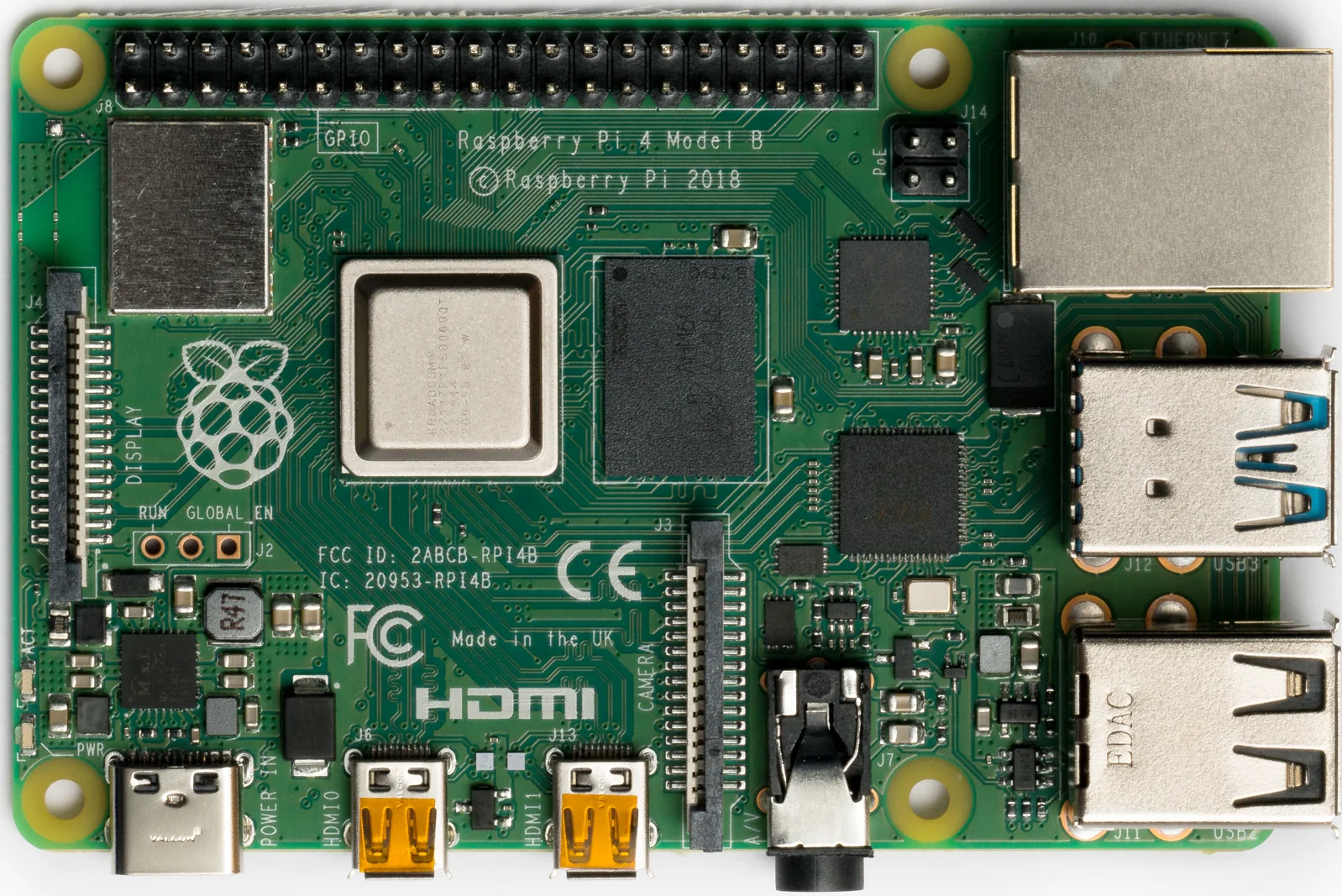
照片:Laserlicht / Wikimedia Commons,原图及许可,CC BY-SA 4.0。本图为 Raspberry Pi 4 硬件参考,并非本文服务器、企业现场或已安装 Ubuntu 的证明;仅缩放并转为 WebP,衍生图沿用该许可。
6. 用第二个会话复验,保留回退入口
修复后从原管理电脑再次连接;同时在服务器查看监听。登录出现主机身份提示时,用控制台或既有可信记录核验指纹。
ssh -o ConnectTimeout=5 -o ConnectionAttempts=1 -p 22 ops@192.0.2.10
验收需同时满足:目标地址端口正确、服务器监听符合批准设计、新会话能完成身份核验与授权登录、原会话和其他业务不受影响。仅出现密码提示不代表认证成功。启动失败、监听与预期不一致或业务异常时停止扩大修改,保留控制台,恢复本次变更前配置与启动状态;不要停止原本正在使用的服务。
交接记录写明时间、源地址、目标地址端口、启动模式、失败原因、本次变更和新会话结果。没有实际执行的项目应留待现场验收。
常见问题
能ping通为什么SSH仍拒绝? ICMP回应不证明TCP目标端口正在监听,继续检查端口与路径。
服务显示未运行,是否直接启动? 先查是否由套接字激活;监听与设计一致时不需要强行改变模式。
是否要重新安装OpenSSH或重启服务器? 不作为首步。先保存错误与状态证据,区分未安装、配置失败、端口变化和网络拒绝,再制定最小变更。
相关解决方案与相关阅读
煜企提供企业IT运维支持,可协助梳理管理入口、变更和恢复验证。其他TCP路径问题可参考Windows端口连通性排障;应用反向代理问题可参考Nginx上游连接被拒绝排查。提交问题时提供脱敏错误、时间、目标端口和已做检查即可。