

网页能打开,加域时却提示无法联系 Active Directory 域控制器。先核对客户端实际使用的 DNS,再查域定位记录;不断重试加域通常不会修好错误的解析路径。
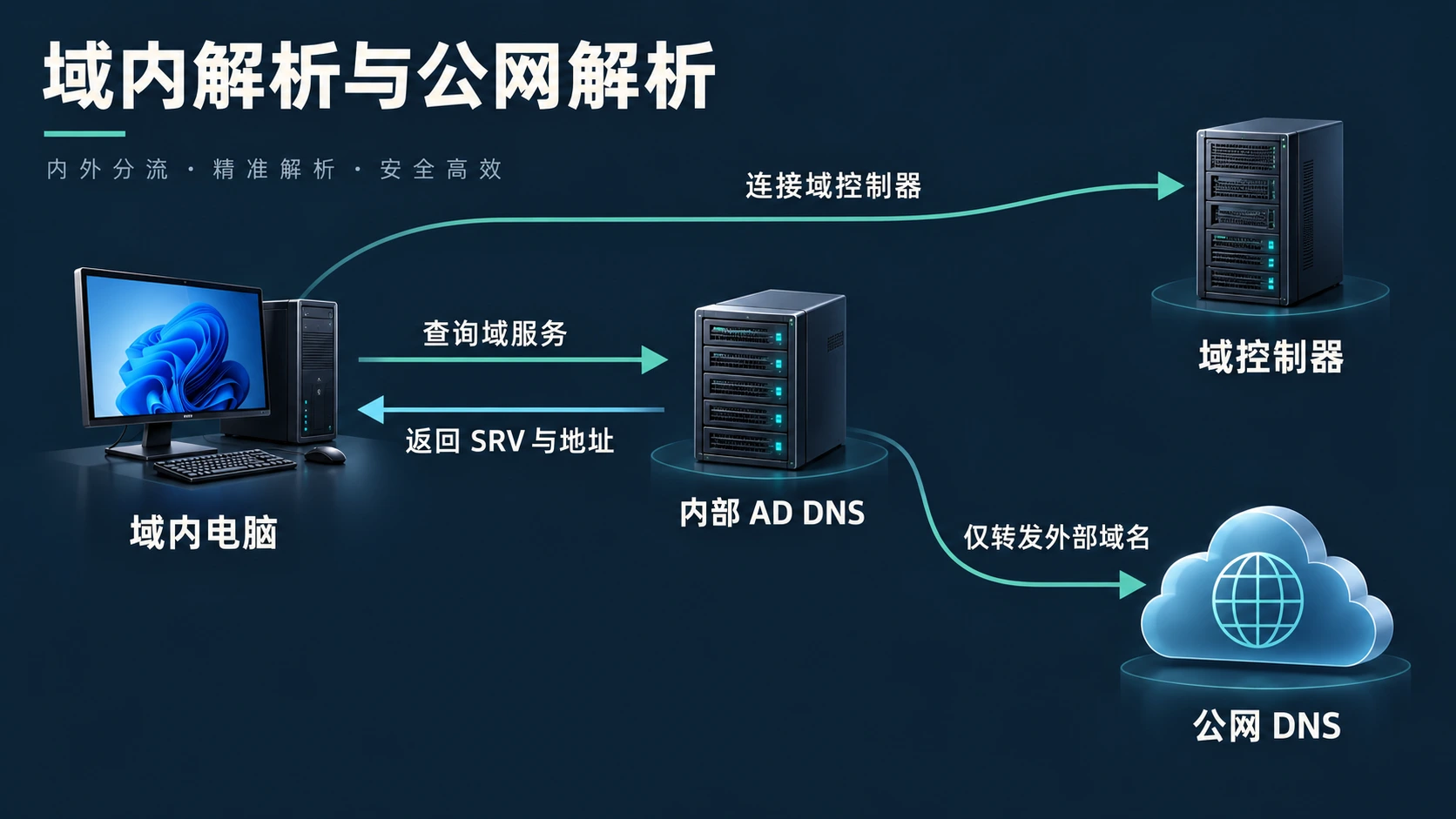
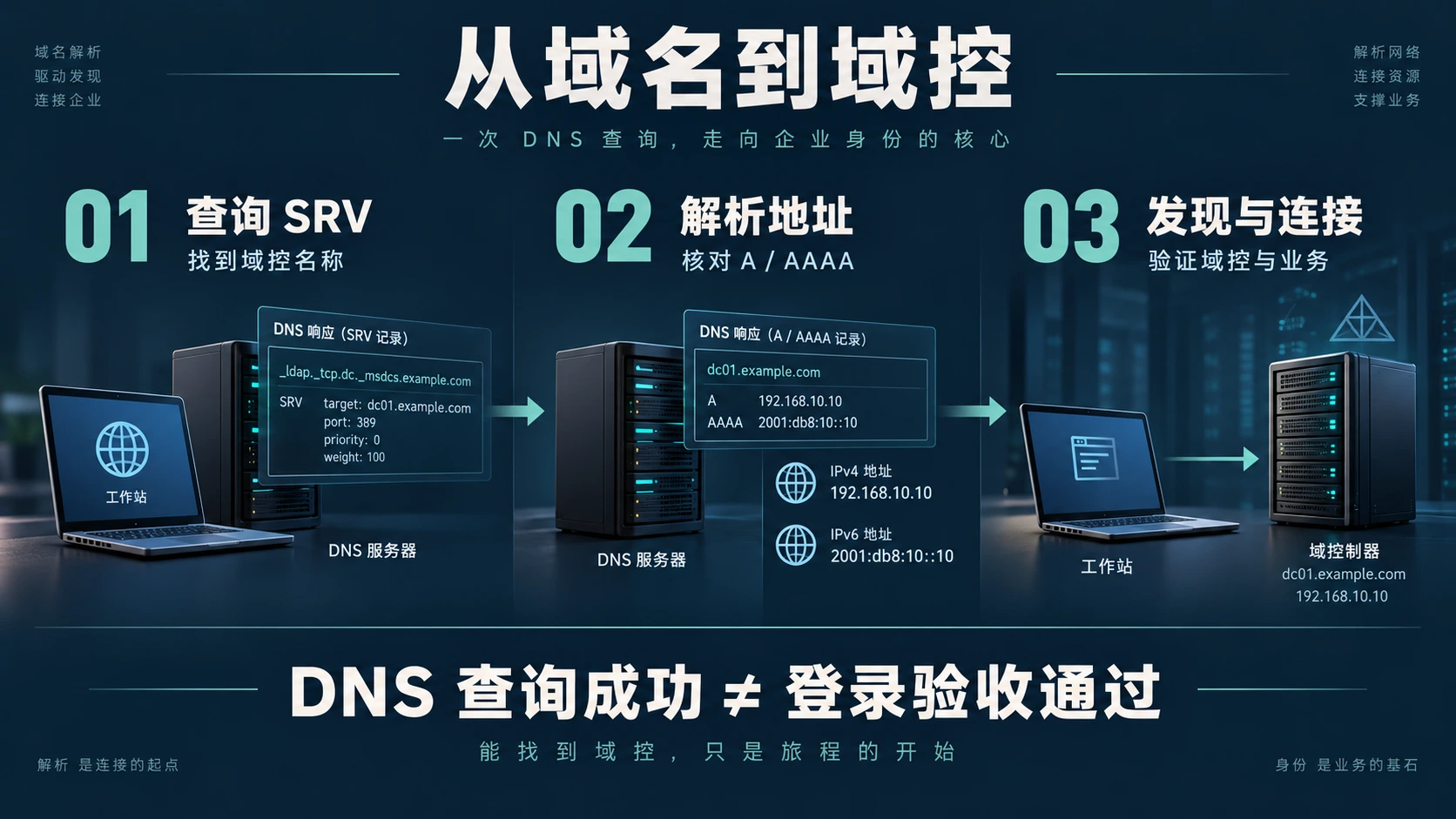
直接答案:域成员和准备加域的电脑应使用能够正确解析企业 AD DNS 域的内部 DNS。外网名称由内部 DNS 的转发器或既定递归路径处理。先查询 _ldap._tcp.dc._msdcs.<AD域名> 的 SRV,再查询返回域控名称的 A/AAAA,最后检查域控定位与网络服务。不要把公共 DNS 混入客户端列表来“保证能上网”。微软 DNS 客户端配置建议说明了域成员的配置原则。
适用环境与操作前准备
本文面向本地 AD DS 域,客户端为 Windows 11 Pro/Enterprise,成员服务器及域控环境为 Windows Server 2019/2022/2025。Windows Home 不支持常规 AD DS 加域;Microsoft Entra 加入不属于本文排查流程。微软加域说明列明了版本与权限前提。
版本名不等于仍在同一支持阶段。以 2026-10-09 为基准,Server 2019 已进入扩展支持,结束日期为 2029-01-09;Server 2022 主流支持至 2026-10-13、扩展支持至 2031-10-14;Server 2025 对应日期为 2029-11-13 和 2034-11-14。Windows 11 还需按具体版本与版本类型核对服务期限,不能仅凭“Windows 11”判断。微软 Server 发布与支持信息
你需要确认 AD DNS 完整域名、每台批准使用的 DNS 地址、有效网卡、所在 VLAN、VPN 状态及域控清单。只读查询可先执行;修改网卡配置需要本机管理员权限,加域另需相应域权限。保留本地控制台或其他恢复通道,避免 DNS 改动导致远程会话无法重新建立。
命令范围:以下是依据微软文档整理的操作示例,未在本文的 Windows 环境实际执行。corp.example.com、10.20.0.10、10.20.0.11、dc01.corp.example.com 和网卡索引 12 都是示例,必须替换成你的真实值;预期结果是检查标准,不是本文实测输出。
执行前先检查本机工具是否可用:
Get-Command Resolve-DnsName, Get-NetIPConfiguration, Get-DnsClientServerAddress, Get-DnsClient, Get-DnsClientNrptPolicy, Test-NetConnection, Set-DnsClientServerAddress, nltest.exe, ipconfig.exe -ErrorAction Stop
出现工具缺失或模块不可用时,停止对应步骤并转交管理员确认系统组件与运行环境;不要把工具报错记录为 DNS 查询失败,也不要未经确认下载同名程序。
第一步:记录正在生效的网卡与 DNS
在 Windows PowerShell 中读取配置,保存带时间的输出。不要只看某一张网卡的设置窗口。
ipconfig /all
Get-NetIPConfiguration
Get-DnsClientServerAddress
Get-DnsClient
Get-DnsClientNrptPolicy -Effective
记录接口别名/索引、IPv4/IPv6 地址、默认网关、DNS 地址顺序、连接特定后缀和 DHCP 是否启用。ipconfig /all 还可查看 DHCP 服务器与租约信息;DNS 是自动取得还是手工配置,需结合网卡设置和配置管理记录确认,不能从“DHCP 已启用”推定 DNS 必定自动。
NRPT 是名称解析策略表。VPN 或域策略可能让特定域名走指定 DNS;Get-DnsClientNrptPolicy可查看有效策略。没有输出不代表所有 VPN 软件都没有自己的 DNS 行为。若只在 VPN 连接后失败,结合VPN 已连接但内网无法访问的检查清单核对路由与访问策略。

第二步:逐台 DNS 查 SRV,再查域控地址
先使用完整 AD DNS 域名,不用短域名猜测。下面对两台 DNS 分别执行相同查询,避免一次查询成功掩盖另一台服务器的问题。
Resolve-DnsName -Name _ldap._tcp.dc._msdcs.corp.example.com -Type SRV -Server 10.20.0.10 -DnsOnly -NoHostsFile
Resolve-DnsName -Name _ldap._tcp.dc._msdcs.corp.example.com -Type SRV -Server 10.20.0.11 -DnsOnly -NoHostsFile
查看返回的 NameTarget、Port、Priority 和 Weight。目标应属于管理员确认的有效域控;LDAP SRV 端口应为 389。多域控环境允许多条记录,顺序不同不等于故障;未知、退役或无法到达的目标需要调查。
将每个 SRV 目标逐一代入下面的查询,对每台 DNS 都查 A 和 AAAA。下面只展示一个域控,不意味着只验收一个。
Resolve-DnsName -Name dc01.corp.example.com -Type A -Server 10.20.0.10 -DnsOnly -NoHostsFile
Resolve-DnsName -Name dc01.corp.example.com -Type AAAA -Server 10.20.0.10 -DnsOnly -NoHostsFile
Resolve-DnsName -Name dc01.corp.example.com -Type A -Server 10.20.0.11 -DnsOnly -NoHostsFile
Resolve-DnsName -Name dc01.corp.example.com -Type AAAA -Server 10.20.0.11 -DnsOnly -NoHostsFile
地址应匹配当前域控清单与客户端可达的网络。没有部署 IPv6 时,无 AAAA 不自动判失败;返回了 AAAA 却不可达时,要检查 IPv6 路由、访问策略和记录正确性。SRV 查不到与 SRV 成功但地址记录错误是不同故障,应分别移交 DNS/AD 管理员。不要只给域名补一条 A 记录就认为域定位恢复。Resolve-DnsName 参数说明可核对显式服务器、记录类型和纯 DNS 查询选项。
第三步:比较默认解析与域控定位
显式指定内部 DNS 成功,只证明这条指定路径有效。继续取消 -Server,检查客户端默认路径。
Resolve-DnsName -Name _ldap._tcp.dc._msdcs.corp.example.com -Type SRV -DnsOnly -NoHostsFile
nltest /dsgetdc:corp.example.com /force
nltest 使用域控定位机制,检查返回域控名称、地址、域名、站点信息与执行状态;它不会执行加域。失败时记录原始错误与时间,不能把所有定位失败都归因 DNS。微软加域网络错误排查给出这一定位命令。
| 观察结果 | 下一步判断 | 本阶段停止门槛 |
|---|---|---|
| 所有指定 DNS 都超时 | 检查 DNS 服务、路由和访问策略 | 不再改客户端 DNS 地址碰运气 |
| 一台正常、一台无记录或地址过期 | 检查区域、条件转发及复制一致性 | 两台未恢复正确解析前不批量加域 |
| 指定 DNS 正常,默认查询失败 | 检查其他网卡、IPv6 DNS、VPN、NRPT 与缓存 | 不以指定查询成功记客户端恢复 |
| SRV 与地址正常,nltest 失败 | 检查 DC Locator、站点、服务与网络 | 不把 DNS 正常当作加域正常 |
| 域定位正常,加域仍失败 | 查看加域日志、账户权限及账户复用限制 | 停止无依据地删除计算机账户 |
第四步:检查传输,区分 TCP 与 UDP 证据
TCP 连通性检查的操作示例:
Test-NetConnection -ComputerName 10.20.0.10 -Port 53
Test-NetConnection -ComputerName dc01.corp.example.com -Port 389
查看 RemoteAddress、SourceAddress、InterfaceAlias 和 TcpTestSucceeded,确认测试用了预期地址与接口。-Port 测的是 TCP,不证明 UDP 53 或 UDP 389 可用;TCP 389 成功也不证明 LDAP 认证成功。Test-NetConnection 文档说明其 TCP 测试范围。
DNS 一般查询可能使用 UDP,并可在需要时使用 TCP;仅凭一次普通查询成功不能宣布两个传输都通过。你可以另用下面的操作示例检查 TCP DNS 查询;需要确认 UDP 时由管理员结合抓包或防火墙日志验证实际 UDP 请求与应答,记录时间和端点。
Resolve-DnsName -Name _ldap._tcp.dc._msdcs.corp.example.com -Type SRV -Server 10.20.0.10 -DnsOnly -NoHostsFile -TcpOnly
加域还涉及 Kerberos、SMB、RPC 等服务。DNS 53、域定位 UDP 389 与 LDAP TCP 389 只是排查入口;依据微软加域排查的端口要求核对完整通信需求与实际 RPC 配置,不以两条 TCP 测试作为全链路验收。DNS 已正确而加域仍失败时,保留 C:\Windows\Debug\netsetup.log 的对应时间段,交由管理员区分网络、权限与账户复用限制。
第五步:修复配置来源,保留回滚路径
批量客户端由 DHCP 下发时,优先修正有效作用域或策略的 DNS Servers(选项 006)与 DNS Domain Name(选项 015),核对保留项、作用域/服务器选项和策略覆盖。006 应下发可解析 AD 域的内部 DNS;015 是连接后缀,不能替代 SRV 记录,也不能修复错误 DNS。修改前导出原值,先小范围验证,再按变更窗口续租;续租可能影响远程连接,不在不具备恢复通道时操作。微软 DHCP 配置说明与作用域选项命令参考提供配置依据。
DHCP 回滚应在原先修改的同一层级恢复 006 与 015 的记录值;若该层原本未设值、依赖上层继承,则撤销本轮新增覆盖,让它重新继承,不能把某个临时值当成原配置。核对策略、保留项或作用域的有效结果,小范围续租并回读后再扩大范围。
仅需验证单机且已记录原始状态时,管理员可在确认接口索引后临时指定内部 DNS:
Set-DnsClientServerAddress -InterfaceIndex 12 -ServerAddresses ("10.20.0.10","10.20.0.11")
ipconfig /flushdns
手工值会覆盖该接口 DHCP 提供的 DNS。配置来自 DHCP 且 DHCP 已修好时,可恢复自动取得;原先为静态 DNS 时应恢复之前记录的地址列表,不要使用下面的重置代替原配置。Set-DnsClientServerAddress 文档
Set-DnsClientServerAddress -InterfaceIndex 12 -ResetServerAddresses
原先使用静态 DNS 时,以下恢复示例中的地址必须替换为修改前记录的完整列表,并保持原顺序;若原列表包含 IPv6 DNS,也应一并恢复:
Set-DnsClientServerAddress -InterfaceIndex 12 -ServerAddresses ("10.20.0.5","10.20.0.6")
恢复后重新读取网卡 DNS,执行第三步默认 SRV 查询,并复验一个企业业务名称及外网名称;配置恢复与解析恢复都符合原设计,才能结束回滚。
多网卡机器逐张核对,不能把所有虚拟网卡统一写成同一 DNS。VPN 分流由其名称空间、DNS、路由与组织策略一起决定。不要把关闭 IPv6作为通用修复;微软提示解绑或禁用 IPv6 可能导致组件异常,已有 AAAA/DNSv6 应按既定网络设计排查。微软 IPv6 配置说明
若内部 DNS 不能解析外网,修复内部 DNS 的转发/递归路径。若内部服务器自己查不到 AD SRV,检查区域、委派/条件转发和域控记录注册;不在客户端添加 hosts 条目冒充完整域定位修复。任何修改造成业务名解析退化、远程恢复能力丢失或 DNS 结果异常时,停止扩大范围并按原配置回滚。
验收:DNS 恢复与加域成功分别留证
| 验收项 | 合格条件 | 必须保存的证据 |
|---|---|---|
| 每台内部 DNS | SRV 目标有效;每个目标地址正确;无异常超时或失效目标 | 每台 DNS 的带时间查询结果 |
| 默认客户端路径 | 无需指定服务器即可返回预期域记录;VPN场景符合策略 | 网卡/NRPT快照、默认查询结果 |
| 域控定位 | nltest 返回预期域中的有效域控,状态成功 | 命令输出与站点信息 |
| 网络与业务 | 所需端口/协议按设计通过;外网名称仍正常解析 | 协议明确的测试、日志或抓包 |
| 配置持久性 | 续租、重连VPN或重启后不被错误来源覆盖 | DHCP/策略变更记录及复验 |
| 加域结果 | 授权管理员完成加域、要求的重启和预期域身份检查 | 加域记录、错误日志或成功状态 |
本文没有执行加域。DNS 与定位检查通过后,再由有权限人员进行实际加域;现有成员机器无需退域重加来验证 DNS。项目交付可结合办公室网络部署验收清单保留配置与变更记录。
常见问题
能打开网站,为什么仍提示找不到域控?
浏览器能解析公共名称,不代表系统能找到 AD 的 SRV 与域控地址记录。浏览器还可能走自己的安全 DNS 路径;域定位应以系统查询和 nltest 结果判断。
首选内部 DNS,备用公共 DNS 可以吗?
不建议。备用项不是只在“上外网”时使用;公共 DNS 通常无法解析私有 AD 域。应配置经验证可解析 AD 的内部 DNS,并在内部处理外网解析。
ping 域控成功就能加域吗?
不能。ping 反映 ICMP 与地址可达情况;它不验证 SRV、LDAP、Kerberos、RPC 或加域权限。反过来,禁 ICMP 也不单独证明域服务不可用。
SRV 正确但加域仍失败,继续改 DNS 吗?
先比较默认解析、nltest 和相关端口/协议,再看 netsetup.log。权限、已有计算机账户复用限制和其他 AD 条件需要分别处理,不能只靠更换 DNS 解决。
相关解决方案
需要统一梳理域成员、DHCP、内部 DNS、VPN 与变更交付时,可了解煜企系统集成服务。
相关阅读
需要协助定位时,可提供脱敏的网卡配置、逐台 DNS 查询、定位输出及报错时间,便于缩小排查范围。