
Windows Server 上的共享文件夹经常出现三种矛盾:用户能看到共享却打不开,能打开却不能修改,管理员在服务器本地测试正常但远程用户失败。原因通常不是某一个“权限勾选错了”,而是共享权限、NTFS 权限、继承关系和用户实际身份共同决定了通过网络访问时的结果。
先把访问路径写清楚
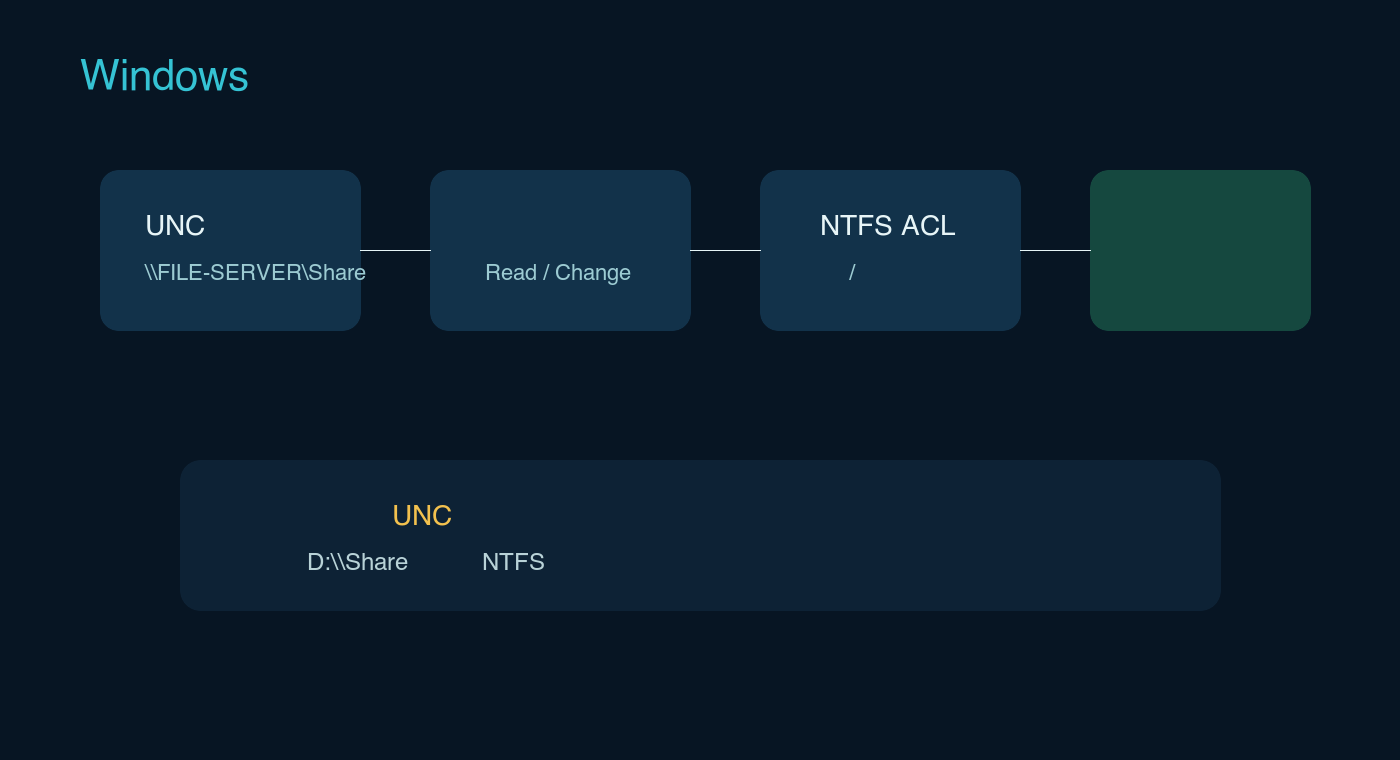
本文讨论的是通过 UNC 路径访问,例如 \\FILE-SERVER\Finance。本机直接打开 D:\Finance 只能验证本地 NTFS 结果,不能替代远程共享验收。Microsoft 的 effective permissions 说明也要求针对远程资源使用 UNC share path 评估。
先记录四个字段:测试账号、所在域组、UNC 路径和目标文件。不要一边改权限一边测试,否则最后无法判断是哪一次变更产生了结果。
共享权限和 NTFS 权限要分两层看
共享权限控制网络入口,NTFS ACL 控制卷上文件和文件夹的细粒度权限。通过网络访问时,最终效果取两层中更严格的结果。一个常见例子是:共享层给了 Change,但 NTFS 只有 Read,远程用户最终仍然不能修改;反过来也一样。

建议把共享层保持简单,把读写边界主要落在 NTFS 组权限上,同时明确记录例外。不要为了快速排障给 Everyone Full Control;这会掩盖组成员、继承或拒绝项造成的真实问题。
用三类账号做最小验收
至少准备一个只读账号、一个需要修改的业务账号和一个不应访问的账号。对每个账号分别测试:能否列出目录、能否打开文件、能否新建临时文件、能否修改并删除自己的临时文件、能否访问不属于自己的子目录。
把结果写成“允许/拒绝/原因”,并补上账号的域组。只用管理员账号测试会绕过很多实际限制,不能代表普通用户。
继承和有效访问要在远程路径复核
当子文件夹单独设置 ACL、关闭继承或出现显式 Deny 时,父目录上看到的权限不一定就是用户最后拿到的权限。检查目标文件夹的 Advanced Security Settings,确认继承来源、直接分配对象和组成员关系,再用 Effective Access 选择具体账号。
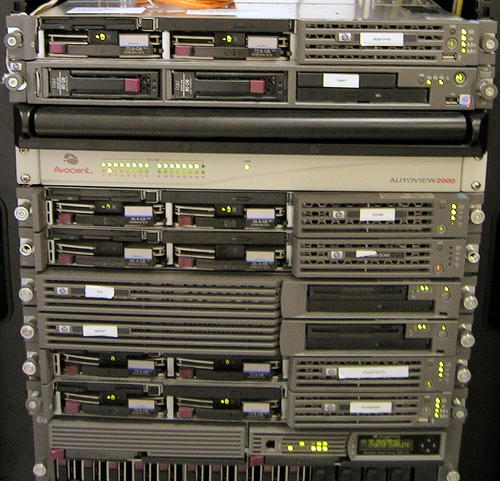
照片只说明文件服务器通常处在受控设备环境中,不能证明某个权限配置正确。图中拍摄对象是服务器机柜,不是本文现场;照片来源为 Wikimedia Commons,作者与 CC BY-SA 2.5 许可链接见来源记录。真正的证据是从 UNC 路径完成的最小测试矩阵和记录。

失败时留下可复用的记录
记录日期、服务器名、共享名、目标路径、测试账号和组、共享权限、NTFS 权限、继承状态、Effective Access 结果、实际操作结果以及修复后的复测结果。若权限变更影响生产共享,先导出或截图当前 ACL,并安排回退窗口。
煜企可以围绕现有 Windows Server、Active Directory 和共享目录,协助梳理账号组、共享与 NTFS 权限、继承边界和验收记录,具体范围以现有环境和确认的业务边界为准。可查看文件共享与 Active Directory 方案了解服务入口。
本文依据 Microsoft Learn 公开文档整理,不代表煜企客户现场实测,也不替代生产权限变更审批。服务器照片来自 Wikimedia Commons,许可与来源见文末记录。