
企业制作销售提案、培训课件和项目汇报时,返工通常不只来自排版。资料版本、事实确认、品牌模板和修改责任没有管理好,AI 只会让错误更快进入初稿。
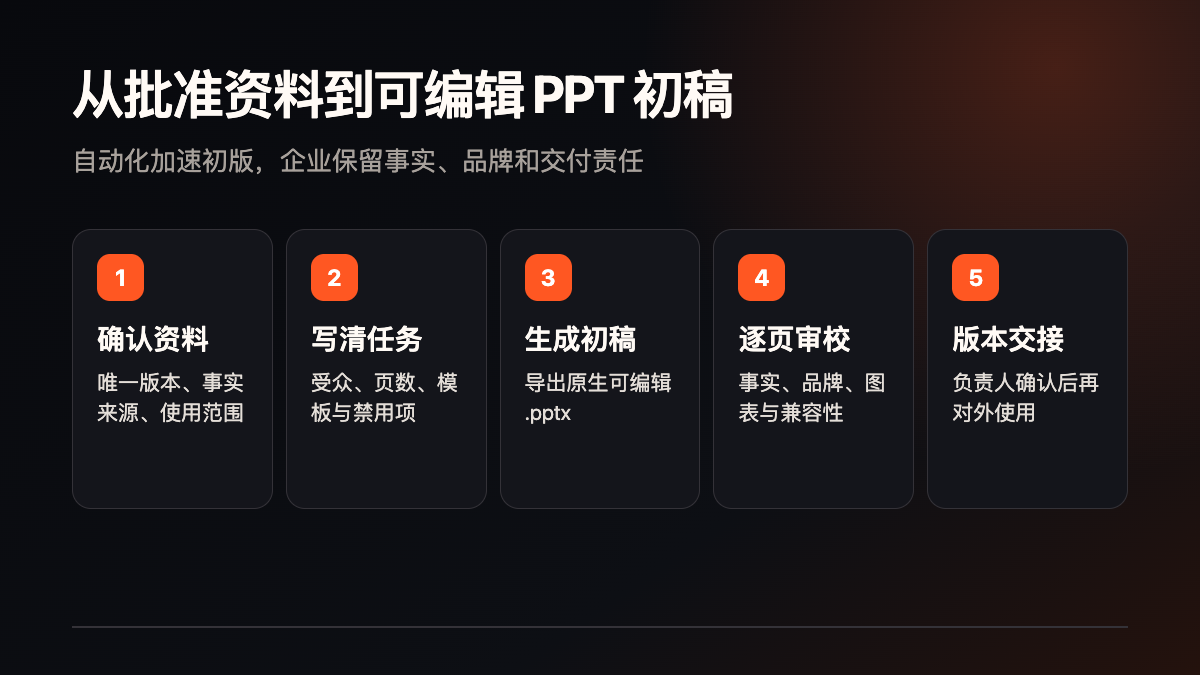
PPT Master 企业 PPT 工作流适合用来验证另一种路径:把 PDF、DOCX、网页、图片或文字整理成原生可编辑 .pptx,再由企业对事实、品牌和交付版本做人工审校。
本文依据官方仓库、README、Getting Started、FAQ、Windows 安装指南和 v5.0.0 Release 整理。我们没有在本机安装、生成或打开 PPT,也没有测量模型费用、耗时和跨软件保真度。以下命令与输出均为官方说明。
PPT Master 能做什么
官方说明中,项目运行在能读写文件、执行命令并维持多轮对话的 Agent 工具内。它会分析资料、组织叙事、设计页面,并把 SVG 编译为 PowerPoint DrawingML。默认输出位于当前项目的 exports/ 目录。
输出不是整页截图。文字、形状、图表、表格和部分母版能力可以继续在 PowerPoint 中修改。项目还支持已有模板填充、原生图表/表格选项、动画、讲者备注和叙述等进阶路径。
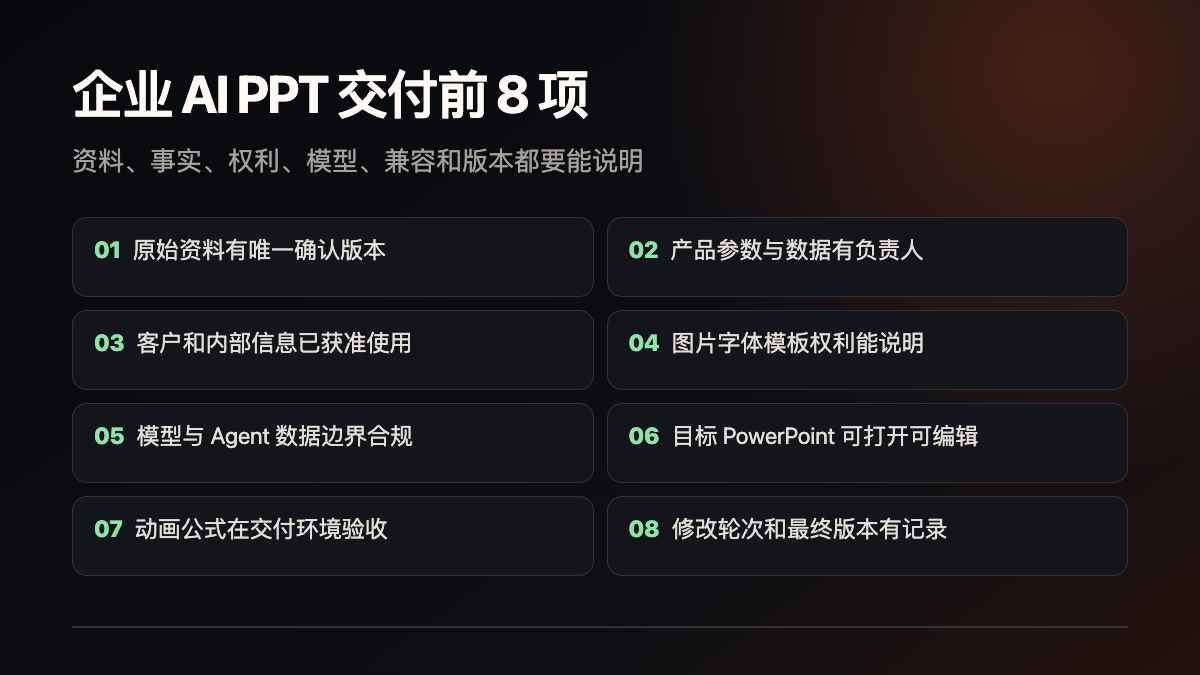
官方同时说明:模型决定质量上限,生成文件仍需要人工润色;PowerPoint 是动画和公式的主要验证目标,WPS、Keynote 与 LibreOffice 的效果可能不同。
支持系统与前置条件
官方最低条件包括:
- Python 3.10 或更高版本;
- Git clone、ZIP 或 Skill marketplace 之一;
- 一个已经安装并完成认证、能读写文件和执行命令的 Agent 工具;
- 用于项目文件与输出的本地磁盘空间;
- 可选的模型、图片生成或图片搜索账号与费用。
Windows 必须在安装 Python 时勾选“Add python.exe to PATH”。macOS 和 Linux 可以用系统包管理器安装 Python。Pandoc 只在处理 .doc、.odt、.rtf、.tex、.rst、.org 或 .typ 等旧格式时需要;.docx、.html、.epub 与 .ipynb 由 Python 路径处理。
安装
官方推荐 Git clone:
git clone https://github.com/hugohe3/ppt-master.git
cd ppt-master
python3 -m pip install -r requirements.txt
Windows 如果 pip 无法识别,可使用:
python -m pip install -r requirements.txt也可以下载仓库 ZIP 或 Release 中约 56MB 的 skill-only 包。Skill marketplace 安装只取得 Skill 文件,仍需在安装目录执行 python3 -m pip install -r requirements.txt。
企业建议在独立测试目录和虚拟环境中安装,以免把项目依赖混入系统 Python;这是部署建议,不是官方强制命令。
配置资料与任务
把经过批准的 PDF、DOCX、图片或其他来源放入项目 projects/ 下的独立任务目录。不要直接使用客户原始敏感资料做第一次试点。
在 Agent 中说明:
- 汇报目的与读者;
- 16:9 或其他画布;
- 8—12 页范围;
- 自由设计还是使用企业模板;
- 哪些事实只能来自提供的资料;
- 品牌色、字体、Logo、页脚和禁用项;
- 输出后需要检查的页面和对象。
默认流程会先确认设计规格。Quick mode 可以跳过确认,但它是单次、不可恢复流程,也不会生成 svg_final/ 预览,不适合作为第一次企业验收的默认路径。
启动与成功验证
项目没有独立 Web 服务器需要长期启动。进入仓库目录后,在选定 Agent 中提交资料与任务即可。官方示例是:
Please create a PPT from projects/q3-report/sources/report.pdf第一轮成功标准至少包括:
exports/下出现.pptx;- 文件能在目标 Microsoft PowerPoint 环境打开;
- 文字和主要对象可以继续编辑;
- 页数、受众、结构和品牌要求得到兑现;
- 每项事实能回到批准资料;
- 没有文字溢出、遮挡、错位或错误图表;
- 动画、公式和图表在实际交付软件中通过检查。
七天企业试点
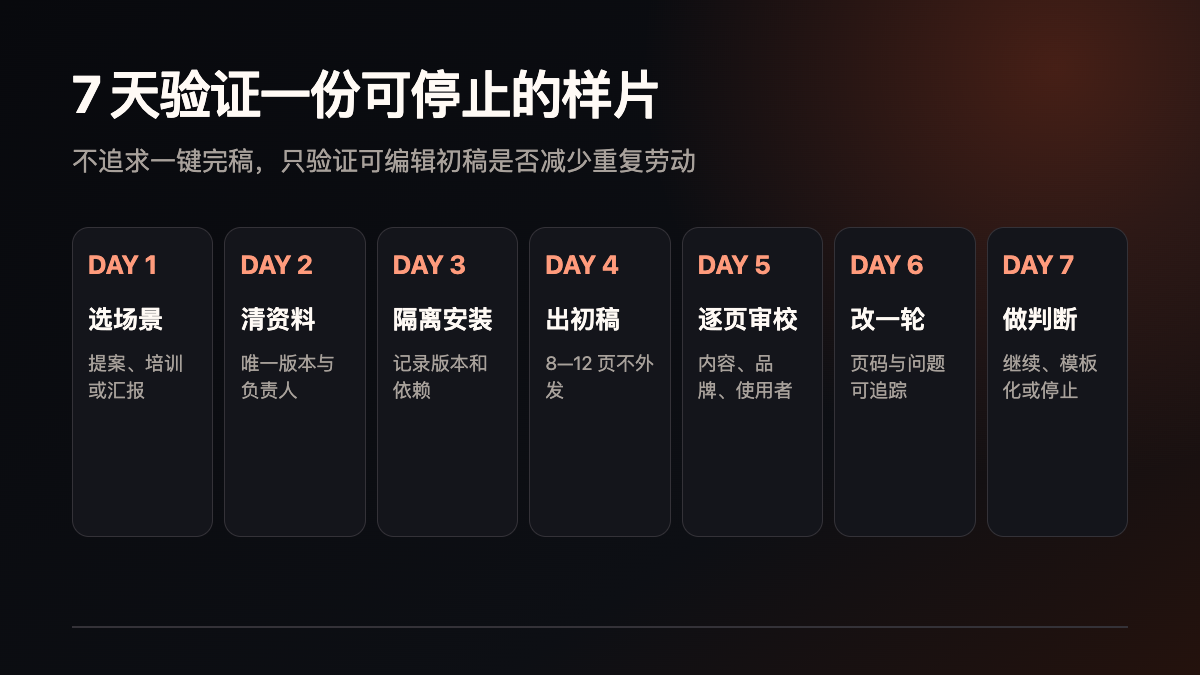
- 第 1 天:选一份低敏感、事实清楚的销售提案或培训课件。
- 第 2 天:清理唯一资料版本,并标出事实、图片、字体与品牌负责人。
- 第 3 天:在隔离目录安装,记录 Python、仓库提交、模型和依赖。
- 第 4 天:生成 8—12 页可编辑初稿,不对外发送。
- 第 5 天:内容、品牌和使用者逐页审校。
- 第 6 天:只做一轮可追踪修改。
- 第 7 天:根据节省的重复劳动、错误类型和真实业务反馈决定继续或停止。
常见排错
Python 或 pip 不可用
检查 Python 是否达到 3.10+。Windows 优先使用 python -m pip,并确认 PATH。import fitz 失败时,官方 Windows 指南建议先升级 pip,再尝试 PyMuPDF 的预编译 wheel。
视觉质量不理想
官方判断是“harness 设定下限,模型决定上限”。先缩小资料与页数、写清受众和设计规格,再评估更大上下文模型。不要把反复重跑当成唯一修复方法。
文字溢出或元素重叠
重新生成问题页面,或在 live preview 中修正。企业验收要记录具体页码和问题类型,避免整份文件无差别重做。
跨软件效果不同
默认图表和表格可导出为可编辑 DrawingML 形状;--native-charts-and-tables 可生成带数据的 PowerPoint 原生对象,但跨软件渲染可能不同。动画与公式关键项目应以 PowerPoint 为主要验收环境。
升级、回滚与卸载
普通 Git clone 可运行官方更新脚本:
python3 skills/ppt-master/scripts/update_repo.py但 v5.0.0 是特殊升级。官方 Release 明确说明仓库历史被重写,旧 clone 与新历史没有共同祖先。升级前先检查未推送提交、备份 projects/、企业模板和 .env;更稳妥的企业做法是在新目录重新 clone,再用同一份测试资料验收,不直接对生产目录强行合并。
回滚应基于已经记录的仓库提交、依赖环境和样片。不要只写“回到最新版”。
官方没有提供一键卸载器。若使用独立测试目录和虚拟环境,先备份 projects/、exports/、模板与配置,再由管理员移除克隆目录和对应虚拟环境。若依赖安装在共享系统 Python 中,不应批量卸载 requirements 中所有包,因为它们可能被其他项目共用;应先审计依赖归属。
许可证与数据边界
项目代码使用 MIT 许可证,要求保留版权和许可声明,并不提供适用性保证。企业资料、商标、字体、图片、图表数据、模型输出和第三方服务不因代码开源而自动获得授权。
“整个流水线在本机运行”也不能被简化成“所有数据都不出本机”。官方说明中模型通信仍取决于所选 Provider。涉及客户、报价、合同或内部经营数据时,应先确定允许的模型、数据保留条款和脱敏范围。
建议的下一步
从一份资料完整、风险可控的提案开始。目标不是证明 AI 能画漂亮页面,而是验证企业能否稳定得到可编辑初稿,并把事实、品牌、审校和版本责任留在自己手里。
上海煜企智能科技有限公司可协助上海及周边企业梳理资料和品牌规则、搭建 PPT 工作流小样、建立审校与版本交接清单。具体模型、数据条款、素材权利和交付效果仍以官方说明、供应商条款与企业实际验收为准。