
先在多功能机上保留作业错误码与失败时间,再按“找不到目标、无法验证账号、登录后无法写入”三层排查。打印机在此流程中是 SMB 客户端,Windows 共享主机是服务端;电脑能打开共享目录,只证明电脑这条访问路径,不能替代打印机实扫。不要为了让旧设备恢复连接就直接开放匿名共享、启用 SMB1 或关闭 SMB 签名。
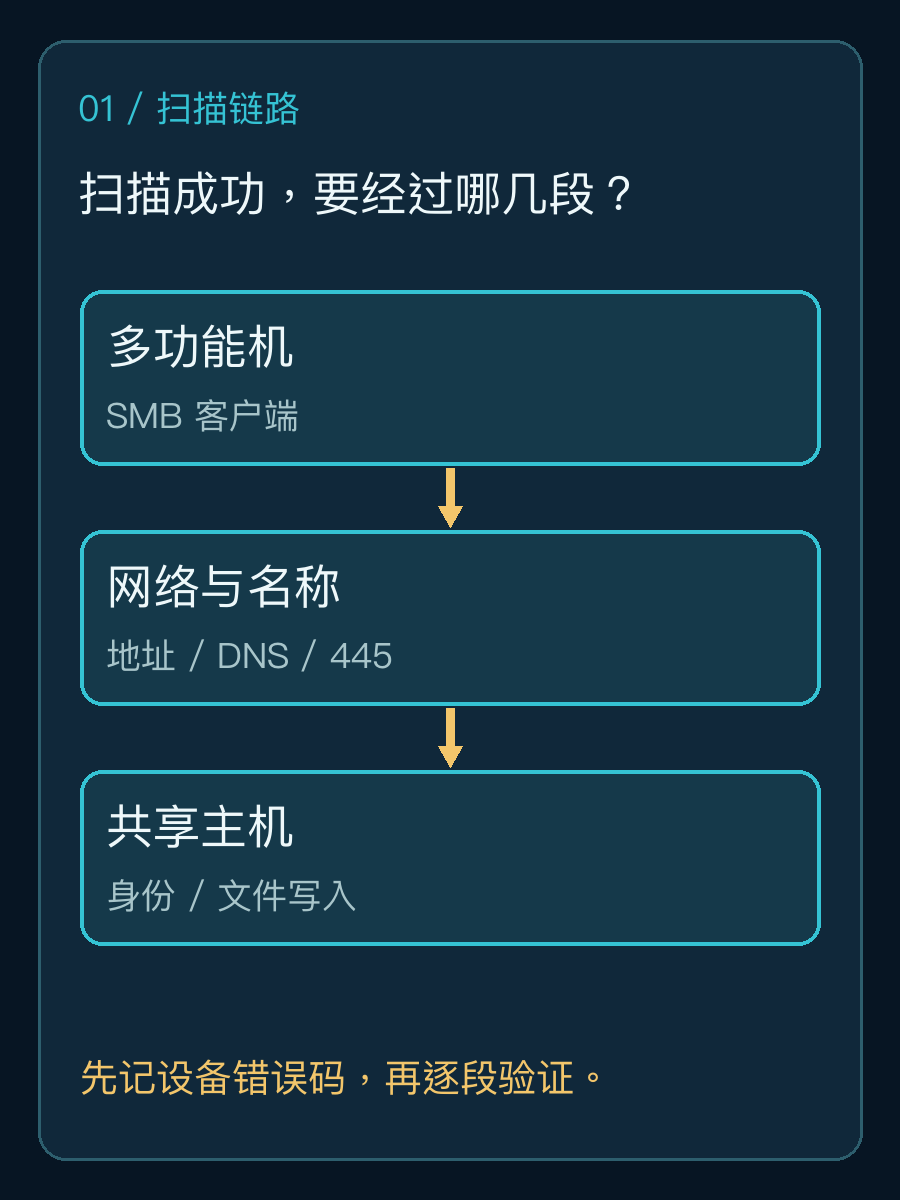
先核目标路径,还是先改密码?
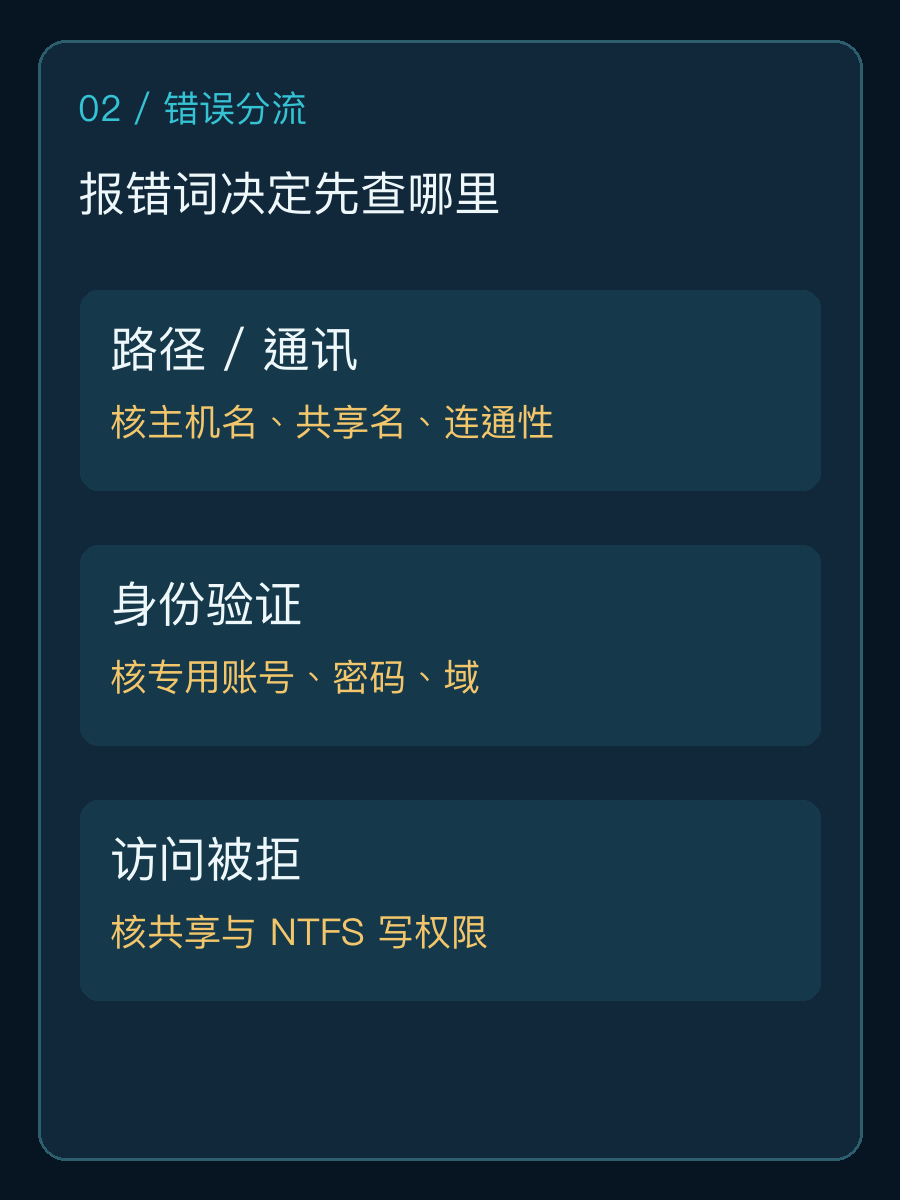
按设备作业记录分流。爱普生的扫描到网络文件夹故障说明分别列出通讯/路径、DNS 与验证错误;报错词可以缩小起点,但不同厂商的文字与代码并不完全等价。
- 找不到服务器、通讯错误:核设备网络地址、目标主机名、共享名和 TCP 445 连通性。电脑能打开共享,不证明打印机网络正常。
- DNS 或名称解析错误:核设备 DNS、主机名解析与地址簿路径。改成 IP 只用于定位;域环境正式配置还须核认证方式。
- 验证失败、登录错误:核专用扫描账号、账号格式、密码轮换和账号锁定;不要先放宽共享权限。
- 访问被拒、作业完成却无文件:核共享与 NTFS 写权限、目标子目录、剩余空间及设备作业日志。目录可读取不等于能创建文件。
先记录设备型号、固件、目标主机名、共享名和设备作业码。再从同一网段的受控终端核主机名与目标服务可达性;但终端成功仍只是辅助证据,最终要从设备发起实扫。地址簿使用的路径应与服务器实际共享名一致,不能把本地磁盘路径直接写成网络共享名。
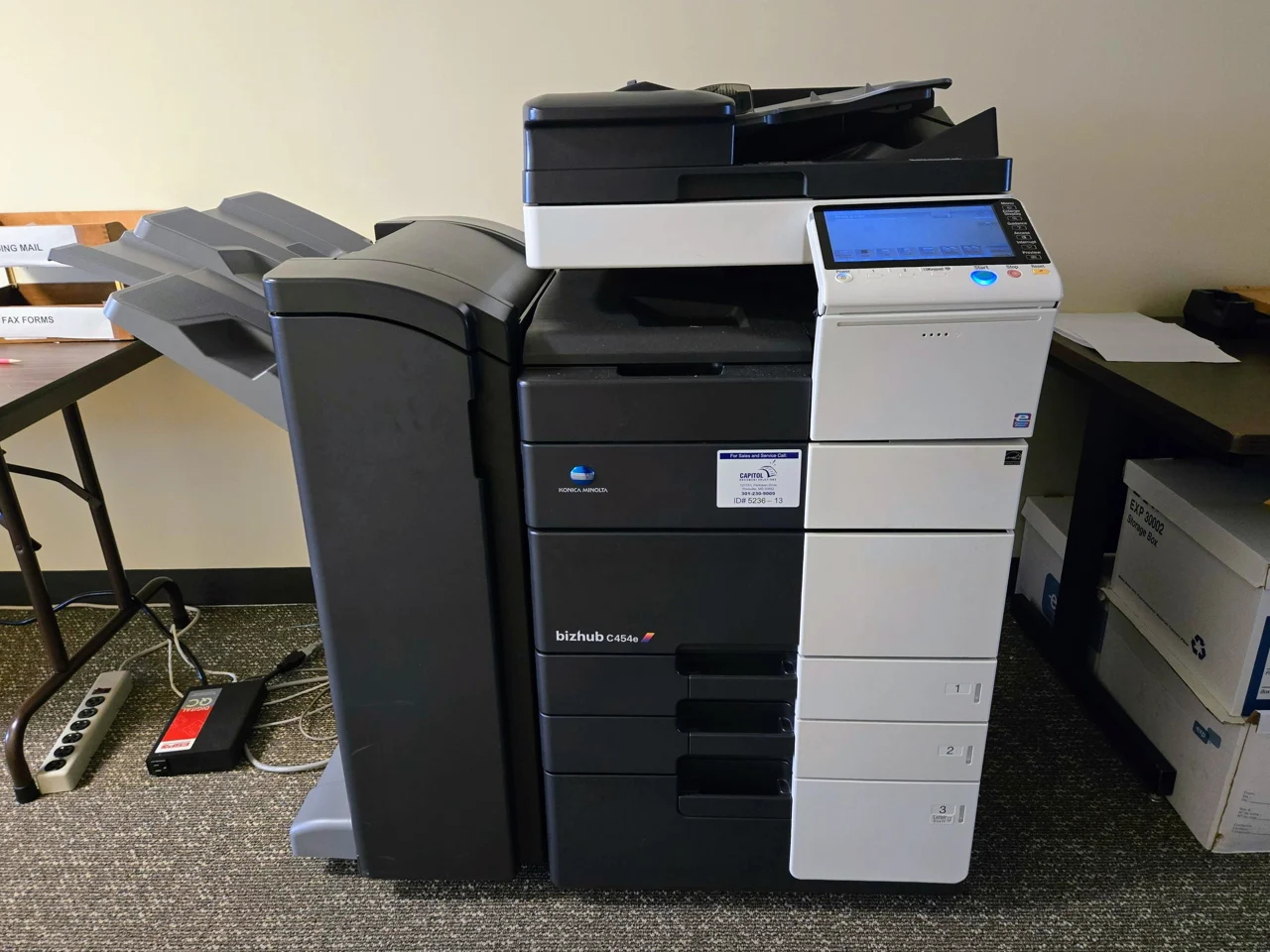
这张办公室多功能机实拍仅用于说明扫描任务由设备面板或地址簿发起;它不显示本文错误,也不是煜企客户现场。摄影者 Baron Maddock,CC BY 4.0;本站展示版缩放并移除照片元数据。

账号能登录,为什么仍然没有扫描文件?
给设备使用一个可审计的专用扫描账号,并限制到目标目录。先核对账号格式与密码轮换,再分别检查共享权限和文件系统权限。Windows 侧必须让同一账号同时具备目标共享与目标文件夹所需的创建/写入能力;只把共享设为可写、但 NTFS 仍只读,扫描文件依然可能落不下去。测试后检查目标目录中新文件的名称、大小与时间,而非只看设备报“完成”。
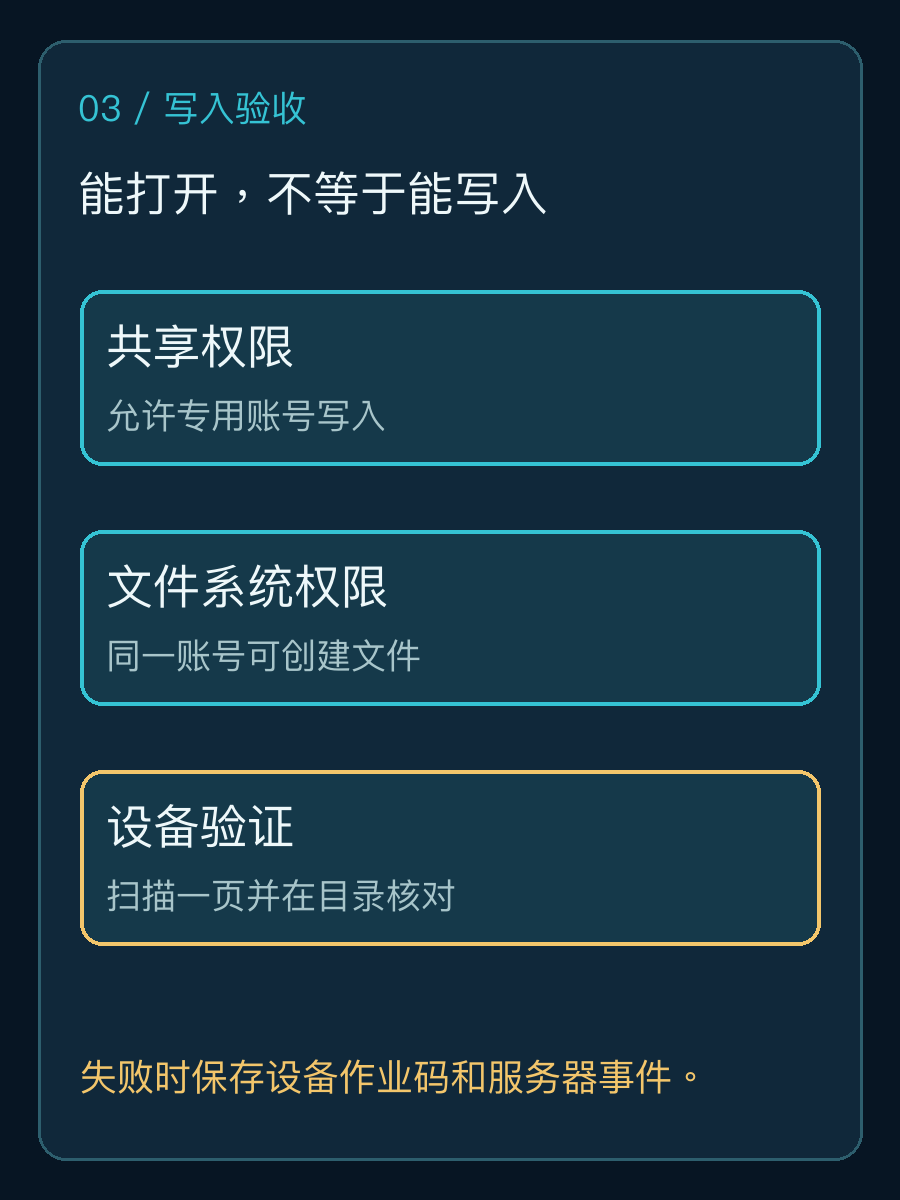
例如,假设设备地址簿指向 \\filesrv01\ScanInbox,账号为仅供扫描的 scan_svc。先核该账号确实可在 ScanInbox 新建文件,再用一页不含客户信息的测试纸从设备实扫,核对目录中的文件与设备作业时间。这个路径和账号是教学示例,并非煜企现场配置或本机实测。若文件写入到错误子目录,应继续查设备地址簿,而不是扩大根目录权限。
Windows 更新后突然失败,要看 SMB 签名吗?
要看设备固件与两端的 SMB 能力,但先依据日志定位。微软SMB 签名说明指出,Windows 11 24H2 Pro、Enterprise、Education 的入站与出站 SMB 签名默认要求与 Home 不同。旧多功能机若不支持所需协商,可能连接失败;是否属于这类问题,须用服务器事件、设备错误码和厂商固件说明确认,不能把每次“验证失败”都归因于 Windows 更新。
优先确认设备是否支持当前 SMB 版本与签名、是否有厂商固件更新,以及是否可把扫描目标放在受管理的文件服务器上。微软明确不建议以关闭 SMB 签名作为第三方设备的常规补救。爱普生故障文档中用 IP 替代主机名的建议是为诊断特定 DNS 错误;在依赖域身份与 Kerberos 的环境,不能把 IP 地址方案无条件当作长期配置。
怎样验收,后续交接才可复现?
留一条最小验收记录:设备型号/固件、目标主机与共享名、专用账号标识(不记密码)、报错码、时间、排查中改动的一项、服务器事件、测试文件名与最终结果。若需要修改认证或权限,先保存原配置并约定回退;一次实扫成功只证明当时这条路径可用,不代表所有用户、所有目标目录和后续固件版本都通过。
与Windows 文件共享权限验收不同,本文重点是多功能机作为 SMB 客户端如何定位扫描失败,并用设备端实扫闭环。若多台设备受影响、涉及域身份或固件兼容,先整理“设备作业码—服务器事件—目录写入”三项证据,再评估煜企的企业 IT 运维外包与基础设施托管是否适合接手诊断范围。
常见问题
电脑能访问共享文件夹,为什么打印机仍然报错?
电脑和打印机是不同的 SMB 客户端,使用的网络配置、账号和协议能力可能不同。电脑测试只能缩小服务器侧问题,最终要核设备作业码并从设备实扫。
把共享权限改为 Everyone 完全控制能解决吗?
这会扩大访问范围,且 NTFS 权限仍可能阻止写入。应给专用扫描账号最小必要的共享与目录权限,并用测试文件验证。
是否应启用 SMB1 或关闭 SMB 签名?
不应把降低安全配置作为默认修复。先核型号固件、厂商支持的 SMB 能力和服务器事件,再评估升级设备、固件或受管理的扫描目标。