

搭建企业 AD 域,要按“准备域名与固定地址 → 建第一台域控及 DNS → 验证解析 → 加第二台域控 → 建测试账户并加域 → 核验策略、备份和告警”的顺序做。第一台域控安装结束只是起点;两台域控复制正常、终端能使用普通域账户登录且策略生效,才具备继续上线的基础。
AD DS(Active Directory Domain Services,Active Directory 域服务)集中保存用户、计算机和组;域控制器(DC)负责目录与身份服务;DNS 让终端找到域控。本攻略建立一个全新的本地域环境。已有域升级、跨域迁移、Microsoft Entra ID 和证书服务需另行规划。以下命令依据微软官方资料整理,是操作示例,本轮未在 Windows 服务器环境执行。
开始前:把这张部署表填好
准备两台已安装更新的 Microsoft Windows Server 2022 Standard 或 Datacenter,使用桌面体验安装;另准备一台 Windows 11 Pro 或 Enterprise 测试终端、服务器控制台入口、固定 IP 和可写的独立备份存储。Home 版不能按本文方式加入本地 AD 域。服务器许可及客户端访问许可按企业实际授权核实。
| 项目 | 本文示例 | 实施前检查 |
|---|---|---|
| DNS 域名 | ad.example.com |
示例保留域名;替换为企业控制的注册域名下的内部子域,不能照抄投入生产 |
| NetBIOS 名称 | CORP |
与其他环境无冲突,确认后写入方案 |
| DC1 / DC2 | 10.20.10.10 / 10.20.10.11 |
本例同一 10.20.10.0/24 网段,地址已从 DHCP 地址池排除 |
| 网关 | 10.20.10.1 |
替换为真实网关,检查路由和管理入口 |
| 测试终端 | PC-ADTEST |
无重名,保留本地管理员登录方式 |
| 起步资源 | 每台 4 vCPU、8 GiB 内存、80 GiB 系统盘 | 本文用于起步规划的假设,不是容量承诺或微软最低规格;根据目录规模、日志与备份重新核算 |
| 可靠性 | 两台域控分别落在两个宿主机/故障域 | 两台虚拟机共用一台宿主机仍有共同故障点;不与日常办公软件混装 |
| 变更窗口 | 域控提升、重命名和加域均可能重启 | 先验证控制台可用,避免远程改 IP 后失联 |
不要用单标签名称 CORP 代替完整 DNS 域名。Windows Server 2022 的新林和域功能级别最高是 Windows Server 2016,不能因为操作系统是 2022 就寻找“2022 功能级别”。参见微软功能级别矩阵。

第一步:命名服务器,设置固定 IP 和第一阶段 DNS
在 DC1 控制台打开“服务器管理器 → 本地服务器”,将计算机名设为 DC1 并重启。打开网卡 IPv4 属性,填入 10.20.10.10、掩码 255.255.255.0、实际网关;DNS 首选填 DC1 自身 10.20.10.10,暂不填写备用 DNS。首台域控的 DNS 角色尚未安装时,自身地址不能解析是阶段状态,先完成角色安装,再检查解析。
DC2 同样设名并重启,固定地址为 10.20.10.11;提升前只指向 DC1 的 DNS 10.20.10.10。两台机器均在管理员 PowerShell 中检查实际网卡与地址,不凭界面填写记录判断成功:
Get-NetAdapter | Select-Object Name, Status, InterfaceDescription
Get-NetIPConfiguration
Get-DnsClientServerAddress -AddressFamily IPv4
Get-CimInstance Win32_ComputerSystem | Select-Object Name, Domain, PartOfDomain
预期:名称与部署表一致,业务网卡处于 Up,固定地址、网关和 DNS 正确,没有另一块网卡把错误地址注册到 DNS。多网卡、VPN 或虚拟交换机的管理地址必须单独确认。不要为追求连通把域控网卡 DNS 填成公网 DNS;外网查询由 DNS 服务器转发。配置原则见微软域控 DNS 客户端建议。
如果跨 VLAN 部署,先按微软 AD 防火墙说明批准对应方向和端口。DNS 53/TCP 与 UDP、Kerberos 88/TCP 与 UDP、LDAP 389/TCP 与 UDP、SMB 445/TCP、RPC 135/TCP 及默认动态 RPC 49152–65535/TCP 都可能参与,时间同步另需 NTP 123/UDP;具体规则按成员到域控、域控到域控分别设计。单次 ping 成功不足以验收,不要关闭防火墙代替放行。
第二步:安装 AD DS 角色,确认“已安装”与“已提升”是两个阶段
DC1 打开“服务器管理器 → 管理 → 添加角色和功能”,选择基于角色或功能的安装、本机服务器、Active Directory 域服务,接受关联管理工具并安装。需要命令部署时,在本机管理员 PowerShell 中执行:
Install-WindowsFeature AD-Domain-Services -IncludeManagementTools
Get-WindowsFeature AD-Domain-Services
检查 Success、Restart Needed 与角色状态;若提示需要重启,完成后再继续。显示 Installed 只证明角色安装完成。回到服务器管理器,通知旗标中的“将此服务器提升为域控制器”才进入新林配置。官方流程见微软 AD DS 安装说明。
第三步:在 DC1 创建新林,逐页核对再安装
进入提升向导后,按下表操作。本文新建独立林,不能选择“向现有林添加新域”。
| 向导页 | 选择/填写 | 停止门槛 |
|---|---|---|
| 部署配置 | 添加新林;根域名填企业实际域名,本例 ad.example.com |
发现企业已存在同名域或命名未经确认,停止 |
| 域控制器选项 | 林/域级别 Windows Server 2016;保留 DNS 和全局编录;首台不能为只读域控 | 使用强 DSRM 恢复密码,交企业密码库保管,不能写进文章或脚本 |
| DNS 选项 | 本例不创建公网父域委派 | 父域委派警告须按命名拓扑判断,不概括成“所有黄色警告可忽略” |
| 其他选项 | NetBIOS CORP |
冲突或系统生成名称与方案不一致则修正 |
| 路径 | 本起步示例保留本机 NTDS、日志及 SYSVOL 默认路径 | 磁盘空间不足或路径在临时/不受支持存储,停止 |
| 查看选项 | 逐项核对;使用“查看脚本”保存部署配置 | 脚本不得附明文密码,和本轮方案一起保存 |
| 先决条件检查 | 先执行检查,逐条处理错误和警告 | 有阻断错误就停止;不使用跳过检查参数强行提升 |
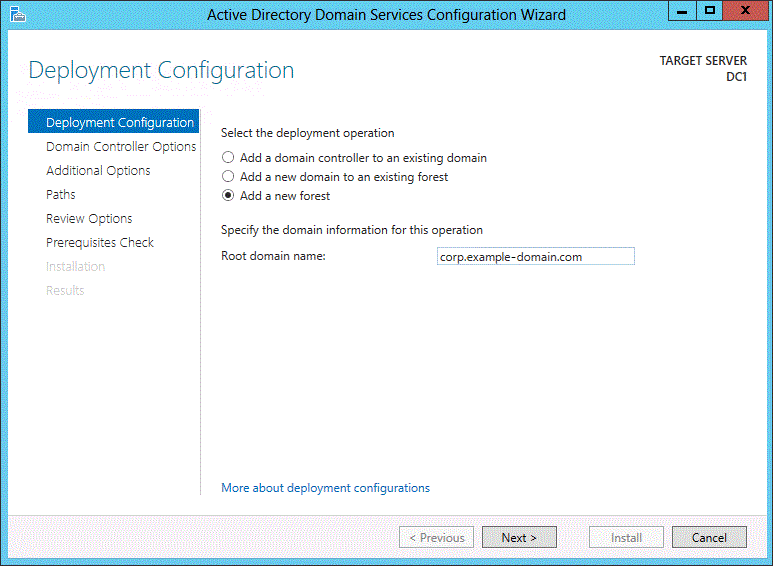
corp.example-domain.com,本文使用 ad.example.com,实际以企业命名表为准。官方未给该单图独立版本号,界面外观不作为 Windows Server 2022 实机证明。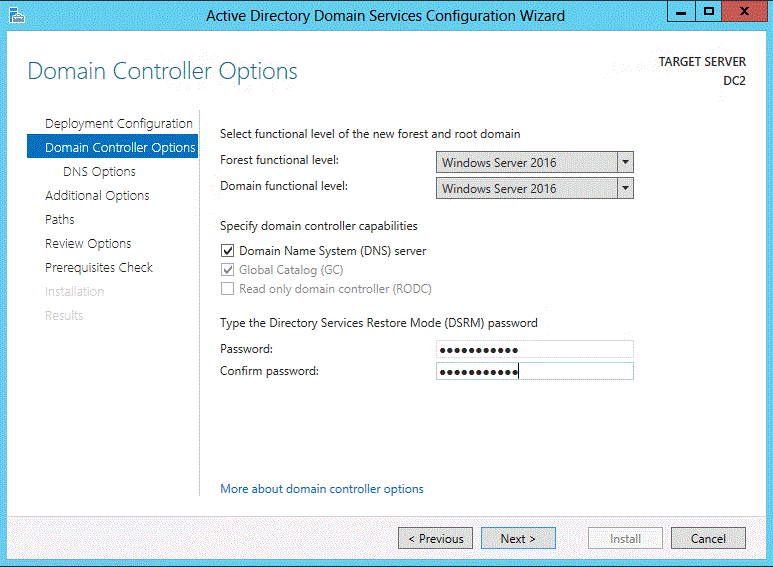
偏好命令部署时,以下是在 DC1 创建同一配置的替代路线;不要在已经完成向导提升的服务器再次执行。WinThreshold 对应 Windows Server 2016 功能级别。先测试,阅读返回结果,确认没有阻断问题后再在同一 PowerShell 会话中手动执行安装命令,保留 $forest 与 $dsrm 变量:
Import-Module ADDSDeployment
$dsrm = Read-Host 'Enter a new DSRM password' -AsSecureString
$forest = @{
    DomainName = 'ad.example.com'
    DomainNetbiosName = 'CORP'
    InstallDns = $true
    CreateDnsDelegation = $false
    ForestMode = 'WinThreshold'
    DomainMode = 'WinThreshold'
    SafeModeAdministratorPassword = $dsrm
}
Test-ADDSForestInstallation @forest
Install-ADDSForest @forest
安装会提示确认并在结束时重启。参数依据Install-ADDSForest与Test-ADDSForestInstallation;不要复制不明来源脚本中的 -SkipPreChecks 或禁止重启参数。
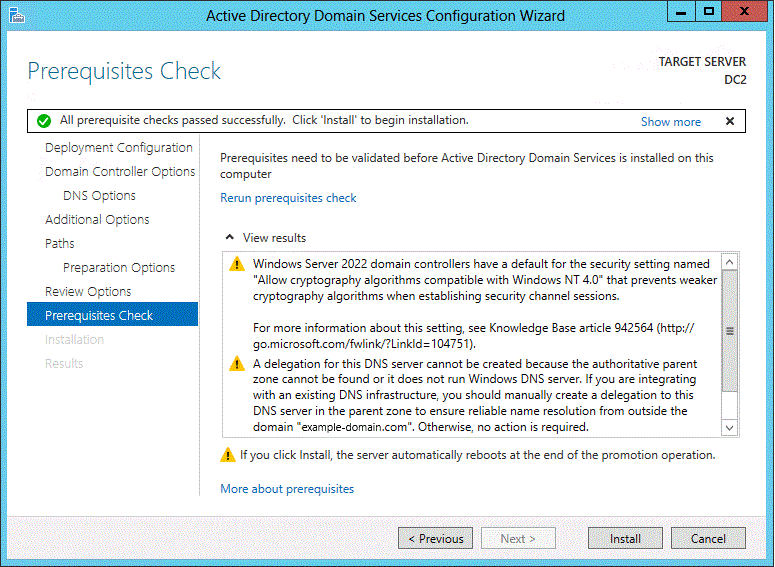
本例内部子域不依赖公网父域把查询委派到私网域控;终端直接使用内部 DNS 时,可记录相应的无法创建委派提示并继续。若企业已有父区、跨区域解析或混合 DNS 体系要求委派,则先处理相应委派/条件转发设计。密码、权限、地址或存储错误不能按这一条件处理。
重启后用 CORP\Administrator 登录,检查以下输出,而不是只看欢迎界面:
Get-ADDomain | Select-Object DNSRoot, NetBIOSName, DomainMode, PDCEmulator
Get-ADForest | Select-Object RootDomain, ForestMode
Get-Service NTDS, DNS, Netlogon, DFSR
Get-SmbShare -Name SYSVOL, NETLOGON
预期:域名及 NetBIOS 正确,功能级别为 2016,服务 Running,SYSVOL 与 NETLOGON 都存在。若共享未出现或服务启动失败,检查 Directory Service、DNS Server、DFS Replication 及 System 事件日志;保留 %windir%\debug\dcpromo.log 和 dcpromoui.log,暂停加域和批量建账号。
第四步:检查 AD 集成 DNS,配置外部解析
打开“服务器管理器 → 工具 → DNS”。在“正向查找区域”确认内部域区域及 _msdcs 森林定位记录;检查区域是 AD 集成区、动态更新使用“仅安全”。森林级 _msdcs 可能显示为独立区域,不要凭树形位置判断缺失。
DC1 管理员 PowerShell 检查本例区域及 SRV 服务记录:
Get-DnsServerZone | Select-Object ZoneName, ZoneType, IsDsIntegrated, DynamicUpdate
Resolve-DnsName '_ldap._tcp.dc._msdcs.ad.example.com' -Type SRV -Server 10.20.10.10
Resolve-DnsName 'dc1.ad.example.com' -Type A -Server 10.20.10.10
预期:内部域为 AD 集成区且仅安全更新,SRV 返回 DC1 的全名及 LDAP 服务端口,A 记录对应 10.20.10.10。没有 SRV、主机指向旧 IP 或解析来自公网 DNS,都先停止后续步骤。详细诊断接加域前 DNS 检查攻略。
外网解析在 DNS 管理器中右键 DC1 → 属性 → 转发器 → 编辑,填写企业批准且从域控可达的递归 DNS 地址;DC2 安装后也单独检查转发器。服务器级转发器不能默认视为随 AD 区域自动复制。参考微软 DNS 服务器配置。
Get-DnsServerForwarder
Resolve-DnsName 'www.microsoft.com' -Server 10.20.10.10
第二条应得到符合企业网络策略的解析响应。受出口限制的环境需按企业允许的外部域名验收;失败时检查转发器、DNS 出口和递归策略,不把公网 DNS 添加到终端作为“备用”。反向区可按运维规范补建;它有助于诊断,不代替上述 SRV、A 与加域检查。
第五步:部署 DC2,先验复制再配置双 DNS
确认 DC1 健康后,在 DC2 完成第二步的角色安装。提升向导这次选“向现有域添加域控制器”,域名填 ad.example.com,提供获准的域管理员凭据,保留 DNS 与全局编录,设置独立保管的 DSRM 密码。站点按本例单站点填写默认站点;多站点环境应先定义子网与站点,不能照搬默认站点。
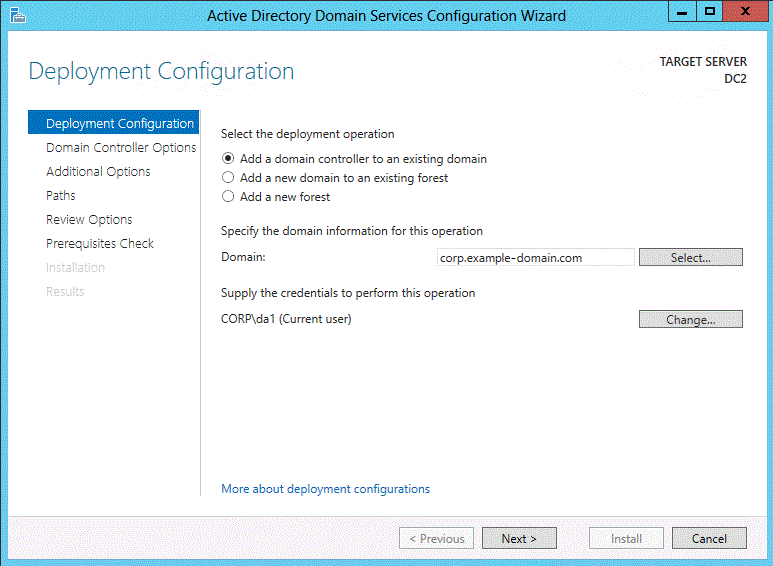
本机管理员 PowerShell 的替代操作示例;不要与已完成的向导重复执行:
$cred = Get-Credential 'CORP\Administrator'
$dsrm = Read-Host 'Enter DC2 DSRM password' -AsSecureString
Install-ADDSDomainController -DomainName 'ad.example.com' -InstallDns -Credential $cred -SafeModeAdministratorPassword $dsrm
根据微软第二台域控安装命令检查先决条件、确认并重启。DC2 提升前仍只使用 DC1 DNS;在双向复制确认正常之前,不自行切换为只查自身 DNS。
在管理员终端检查复制,分别检查两台 DNS 是否能返回域定位与对方地址:复制状态字段按微软复制排障说明与Repadmin 汇总参考核验。
repadmin /replsummary
repadmin /showrepl DC1
repadmin /showrepl DC2
Resolve-DnsName '_ldap._tcp.dc._msdcs.ad.example.com' -Type SRV -Server 10.20.10.10
Resolve-DnsName '_ldap._tcp.dc._msdcs.ad.example.com' -Type SRV -Server 10.20.10.11
Resolve-DnsName 'dc1.ad.example.com' -Type A -Server 10.20.10.10
Resolve-DnsName 'dc2.ad.example.com' -Type A -Server 10.20.10.10
Resolve-DnsName 'dc1.ad.example.com' -Type A -Server 10.20.10.11
Resolve-DnsName 'dc2.ad.example.com' -Type A -Server 10.20.10.11
还要在 DC2 本机管理员 PowerShell 检查角色服务与共享:
Get-Service NTDS, DNS, Netlogon, DFSR
Get-SmbShare -Name SYSVOL, NETLOGON
预期:两台可写域控均参与,复制失败数为 0,各命名上下文的最近复制成功且符合预定复制周期;两台 DNS 都能定位域控,且查询两台 A 记录分别返回 .10 和 .11;DC2 的服务 Running,SYSVOL/NETLOGON 共享存在。新提升需要初始复制时间,短时等待应有日志依据;不能无限等待仍报告通过。
确认后,本例设置 DC1 首选 DNS 为 DC2 .11、备用为自身 .10;DC2 首选为 DC1 .10、备用为自身 .11。测试终端和 DHCP 选项仅下发这两台内部 DNS。再次检查实际网卡 DNS、两台 A/SRV 记录与复制;“交叉首选”是本文单站点示例,其他拓扑按企业设计调整。
第六步:建立试点 OU、普通用户和测试策略
OU(组织单位)用于组织对象和绑定组策略;先建试点,避免把实验策略链接到整个域。DC1 打开“工具 → Active Directory 用户和计算机”,右键域 → 新建 → 组织单位,分别建 Pilot-Users 和 Pilot-Computers,保留防止意外删除保护。
在 Pilot-Users 下新建普通用户 pilot.user,使用企业密码规则下的初始密码,勾选下次登录更改密码;不要加入 Domain Admins。检查用户已启用且登录名为 pilot.user@ad.example.com。
打开“工具 → 组策略管理”,在 Pilot-Computers 上新建并链接 Pilot-Logon-Banner;编辑“计算机配置 → 策略 → Windows 设置 → 安全设置 → 本地策略 → 安全选项”,设置“交互式登录:试图登录的用户的消息标题/消息文本”。这是一项用于验证策略通路的试点设置,不是完整安全基线。保持试点计算机拥有读取和应用策略权限,不把链接误放到 Domain Controllers OU。
第七步:让一台测试终端加入域,再验证真实域登录
测试 PC 使用 Windows 11 Pro/Enterprise,检查名称无冲突,当前在工作组、本地管理员可用。网卡 DNS 只使用 .10 与 .11,域名与地址按第一张表替换。先在终端 PowerShell 查询:
Resolve-DnsName '_ldap._tcp.dc._msdcs.ad.example.com' -Type SRV
nltest /dsgetdc:ad.example.com
应找到本次部署的域控;若 SRV 查询成功但 nltest 失败,继续检查服务、端口和时间,不认定 DNS 已覆盖所有问题。
打开“设置 → 账户 → 访问工作或学校 → 连接 → 将此设备加入本地 Active Directory 域”,输入域名和具有加域权限的凭据。向导提示成功后重启。也可在管理员 PowerShell 使用微软加域命令:
Add-Computer -DomainName 'ad.example.com' -Credential (Get-Credential)
Restart-Computer
仅在第一条确实成功后执行重启;不要把错误结果当成成功继续。试点可使用授权的管理员进行一次加入,批量部署应采用 OU 委派的加域账户;不要长期把域管理员凭据交给员工。
回到 AD 用户和计算机,找到刚加入的 PC-ADTEST 计算机对象,将它移动到 Pilot-Computers。重启/刷新策略后,在终端首次用 CORP\pilot.user 登录,按要求修改初始密码。首次成功联系域控的域登录,比已经存在的离线缓存登录更能说明此次流程工作。
whoami
Get-CimInstance Win32_ComputerSystem | Select-Object Name, Domain, PartOfDomain
先在普通用户会话确认 whoami 为 corp\pilot.user,Domain 为内部域、PartOfDomain 为 True。随后另开获准管理员提升权限的 PowerShell,使用本地管理员或授权管理账户核验安全通道,不授予试点用户管理员权:
Test-ComputerSecureChannel -Verbose
预期返回 True;该检查仅用于成员终端,不用它判断域控健康。提升后的管理员会话身份与普通用户登录检查分开记录。无法加域时先查 %windir%\debug\NetSetup.log;有同名历史计算机对象时核验所有者及加域加固策略,不通过关闭保护绕过问题。
第八步:检查组策略与时间同步
在测试终端管理员 PowerShell 运行下列示例;先确认目录 C:\Temp 可写:
New-Item -ItemType Directory -Path 'C:\Temp' -Force

gpupdate /force

gpresult /scope computer /h C:\Temp\gpresult-computer.html /f
报告应列出试点 GPO 为已应用;按系统提示重启并退出/再次登录,确认登录提示实际出现。若未应用,检查计算机 OU、GPO 链接和安全筛选;域级密码策略不是把策略链接到用户 OU 就会生效的设置,不能用上述登录提示代替验证密码策略。
森林根域持有 PDC Emulator(主域控制器模拟器)角色的域控应使用可信时间源,其余机器沿域层次同步。依据微软 PDC 时间配置,先查询角色,不预设一直由 DC1 持有:
Get-ADDomain | Select-Object PDCEmulator
w32tm /query /source
w32tm /query /status
仅在角色持有者上,替换下例 10.20.10.2 为企业批准且可达的 NTP 时间源,确认 UDP 123 可达后执行:
w32tm /config /manualpeerlist:"10.20.10.2,0x8" /syncfromflags:manual /reliable:yes /update
w32tm /resync /rediscover
w32tm /query /source
w32tm /query /status
应显示预期时间源和最近同步时间;失败时检查时间策略覆盖、网络与服务,不将 Local CMOS Clock 当作已接入可信 NTP。虚拟化时间提供程序另按宿主机平台核验,避免多个来源争用。默认 Kerberos 对明显时差敏感;本例运维目标为时差小于 1 分钟,这是一项建议验收目标,不是更改默认 Kerberos 策略。
在测试终端管理员命令提示符采样与两台域控的偏差,按微软 w32tm 工具说明阅读每条 offset,并记录正负号与绝对值:
w32tm /stripchart /computer:dc1.ad.example.com /samples:5 /dataonly
w32tm /stripchart /computer:dc2.ad.example.com /samples:5 /dataonly
每条采样应符合本例小于 60 秒的目标;请求超时需检查 NTP 服务和 UDP 123,不把未返回的 offset 当作零偏差。
第九步:补齐备份和可行动告警
复制提供第二份在线目录,但误删除和部分错误也会复制;至少建立 AD 感知的系统状态备份及隔离恢复流程。每台域控部署 Windows Server Backup 后,示例把系统状态写到已准备的独立目标卷 E:;先确认容量、权限和该卷不是唯一副本所在宿主机的同一故障存储:
Install-WindowsFeature Windows-Server-Backup
wbadmin start systemstatebackup -backupTarget:E:
wbadmin get versions -backupTarget:E:
上面的 wbadmin 必须在获准管理员提升权限的命令提示符中运行。参考系统状态备份命令。交付检查必须包含作业完成、版本可列举、备份对象与时间正确、独立/隔离副本以及 DSRM 密码可按权限取用。频率与保留期按企业 RPO/RTO 决定;初次交付应执行一次隔离恢复演练,不能只看备份任务变绿。可结合企业备份恢复验收制定记录。
不要把虚拟机快照回滚当作域恢复流程,参见微软虚拟域控备份边界。域控已有真实用户和业务依赖时,错误处理必须考虑目录复制、FSMO 角色及恢复方案,不能删虚拟机再“从头来过”。
将以下检查接到企业现有监控系统;本文只定义检查对象与建议阈值,不声称已安装 Zabbix 或其他监控平台:
| 检查对象 | 本例建议检查周期/触发 | 接警后首查 |
|---|---|---|
| DNS / 域定位 | 每 5 分钟分别向两台 DNS 查询 SRV,连续两次失败告警 | DNS 服务、区域、域控记录、网络 |
| 复制 | 每 15 分钟收集失败及最近成功;超过企业预定复制周期持续失败告警 | 两台域控事件、DNS、RPC、时间 |
| 服务与磁盘 | NTDS、DNS、Netlogon、DFSR 不运行立即告警;系统/日志卷低于 20% 先预警 | 服务状态、错误事件、增长源 |
| 时间 | 定期检查来源、最近同步与偏差;本例偏差超过 60 秒预警 | PDC 角色、NTP 可达、GPO |
| 备份 | 超过企业规定 RPO 未产生成功且可查的备份 | 作业日志、目标可用性、容量、恢复记录 |
监控应有真实负责人、通知通道与处置记录,阈值须按业务确认。能 ping 域控不代表 DNS、复制、策略或备份健康。
最后验收:这些证据齐了,才移交给运维
在有授权的管理员终端分别执行以下检查,保留完整输出和时间;DCDiag 官方说明强调 DNS 测试需显式调用:
dcdiag /s:DC1 /v
dcdiag /s:DC2 /v
dcdiag /test:DNS /s:DC1 /v
dcdiag /test:DNS /s:DC2 /v
repadmin /replsummary
| 验收项 | 通过依据 | 未通过时 |
|---|---|---|
| 命名与对象 | 域名、功能级别、域控名与审批表一致;两台可写域控可见 | 停止批量加域,先修配置 |
| AD / DNS / SYSVOL | 两台共享存在、各项诊断无未解释失败;两 DNS 可解析实际域控 | 保留输出,定位到日志、记录或网络 |
| 双向复制 | 失败为 0,最近成功及各命名上下文符合周期 | 不把单台健康当双台验收 |
| 加域与策略 | 新试点普通用户在线登录,成员安全通道 True,GPO 报告及界面均吻合 | 检查终端与 GPO,保留本地管理员入口 |
| 时间、备份、告警 | 来源与偏差合规、隔离恢复记录可查、测试告警实际到达负责人 | 记录未完成项,不签完整交付 |
| 单台不可用验证 | 维护窗口内只停一台,另一台承接新域定位、受控在线认证及 DNS;恢复后复制正常 | 没有窗口则记未验证,不能强行制造中断 |
单台不可用测试要逐台进行,必须保留另一台、控制台与恢复路径,不能同时停止两台。用只指向存活 DC 的测试终端 DNS、刷新解析并触发新的域定位及受控认证,记录命中的域控;已有会话或缓存登录不能证明切换成功。FSMO 角色相关操作不承诺在持有者停机时全部正常。若无法完成,报告对应范围未验证,而不是用截图上的绿色通过替代结果。
若提升失败发生在全新隔离试验林、尚无任何真实用户或应用依赖,可在保存日志并确认清理范围后重新部署;一旦投入业务,停止批量操作,按受支持的降级或恢复程序处理,不能随意回滚快照或删除域控。
FAQ
安装 AD DS 时会自动装 DNS 吗?
角色安装与域控提升分开。本文在提升阶段勾选 DNS/使用 -InstallDns,由提升流程安装配置所需 DNS。结束后仍须验证区域、记录、转发器与客户端配置。
只搭一台域控能用吗?
试验环境可以先建一台。本文企业交付目标是双域控且处在不同故障域,并补备份与恢复;两台机器不等于消除了交换机、存储和供电的共同故障。
备用 DNS 能填公网 DNS 吗?
域成员只使用能解析 AD 内部区域的 DNS。外部域名由内部 DNS 转发;公网 DNS 不知道内部 SRV 记录,会使发现过程不稳定。
第二台域控是重新添加一个新林吗?
不是。选择“向现有域添加域控制器”,使用原域名与授权凭据,并确认复制;重新新建林将得到另一套独立目录。
这篇中的微软截图能当作我的安装结果吗?
不能。它们用于识别界面和操作选项,源自官方文档,保留官方示例名称及画面。企业现场必须另存本次配置、日志、命令输出和验收记录。
相关解决方案
企业数据中心基础架构:结合服务器、虚拟化、网络与存储检查域服务承载环境。
业务连续性规划:明确域服务的可用性、恢复目标与交付责任。
相关阅读
如需评估企业域服务部署,可先整理现有域名、网段、服务器与恢复目标,再与煜企讨论实施范围。